

Prejsť na obsah
Service-King

Report-King – Správy o spoločnosti a zákazníkoch

Report-King. Hlásenie so všetkými súvislosťami.

Porucha zariadenia, chýbajúce diely alebo zmenené informácie o zamestnancovi. Zhromaždite potrebné informácie na jednom mieste a pošlite prípad na ďalšie spracovanie.

Zodpovedná osoba môže vidieť popis , prioritu, súvisiace zdroje a stav . Je ľahšie určiť, v čom je problém a čo je potrebné urobiť.

Vzorové údaje v aplikáciiZväčšiť náhľad
Zoznam troch technických lístkov v centre Report-King
Priority, súvisiace zdroje a stav služby na jednom mieste.

Menej doplňujúcich otázok

„Táto vŕtačka nefunguje“ je iba začiatok.

Stále potrebujeme určiť , ktorá vec, kde je a čo sa stalo. Formulár vám pomôže okamžite získať tieto informácie.

  • Téma, Popis, Priorita a Miesto organizujú potrebu.
  • Fotografia zobrazuje symptóm alebo poškodenie.
  • Jeden alebo viacero identifikátorov označuje vhodné zdroje.

Keď začnete z katalógu hardvéru, niektoré súvislosti sú už vyplnené. V závislosti od zobrazenia a zariadenia zadáte kód, použijete fotoaparát alebo dostupnú podporu NFC.
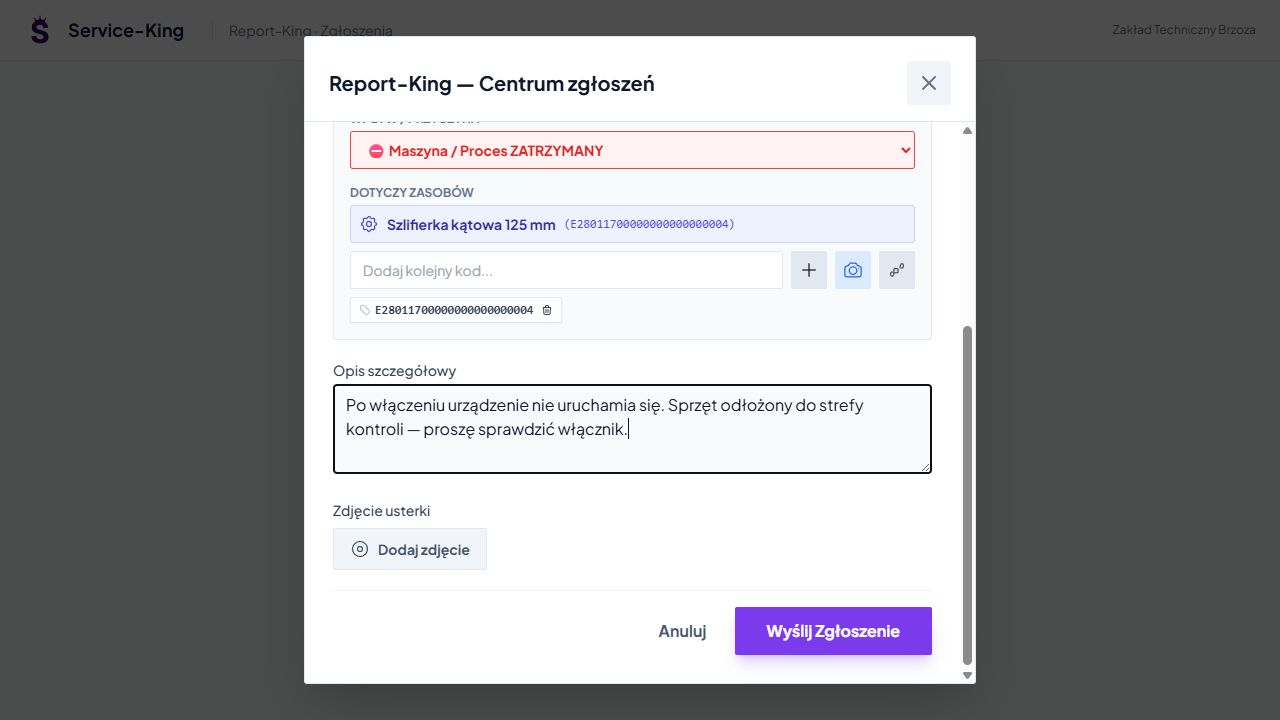
Vzorové údaje v aplikáciiZväčšiť náhľad
Formulár hlásenia poruchy súvisiacej s mlynčekom v Service-King
Popis, priorita a správna položka vybavenia v jednej správe.

Pozrite si Report-King v praxi.

Hlásenie sa dostane na riešenie spolu s informáciou, ktorého zariadenia sa týka. Tím vidí problém aj stav jeho riešenia.

Rôzne potreby. Správne miesto na obsluhu.

Typ prípadu určuje, aké informácie poskytujete a kto s nimi nakladá.

01

Poruchy a poruchy

Označíte technický problém a jeho dosah, napr. zastavenie stroja. Personál má východisko na posúdenie situácie.

02

Spotrebný materiál

Opíšete položku, ktorú potrebujete, množstvo a podrobnosti užitočné pri nákupe. Zodpovedná osoba môže overiť potrebu.

03

Pracovné záležitosti

V pracovnom postupe zákazníka a podorganizácie poskytujete údaje novej osoby alebo zmeny: meno, priezvisko, pozícia, veľkosti a ďalšie polia formulára.

Karta „Zamestnanci“ je dostupná podľa konfigurácie a povolení vašej organizácie. Prijatím údajov sa nevytvorí prihlasovací účet ani nepotvrdí prevod oblečenia.

Môžete vidieť, čo čaká a čo už niekto robí.

Počítadlá, vyhľadávač a filter priorít vám pomôžu nájsť ten správny prípad v centre lístkov.

01

Nové

Záležitosti čakajúce na prijatie a posúdenie.

02

Prebieha

Prijaté správy, pre ktoré bolo dohodnuté ďalšie spracovanie.

03

Vyriešené alebo zamietnuté

Výsledok zvažovania s odpoveďou, na ktorú sa treba vrátiť.
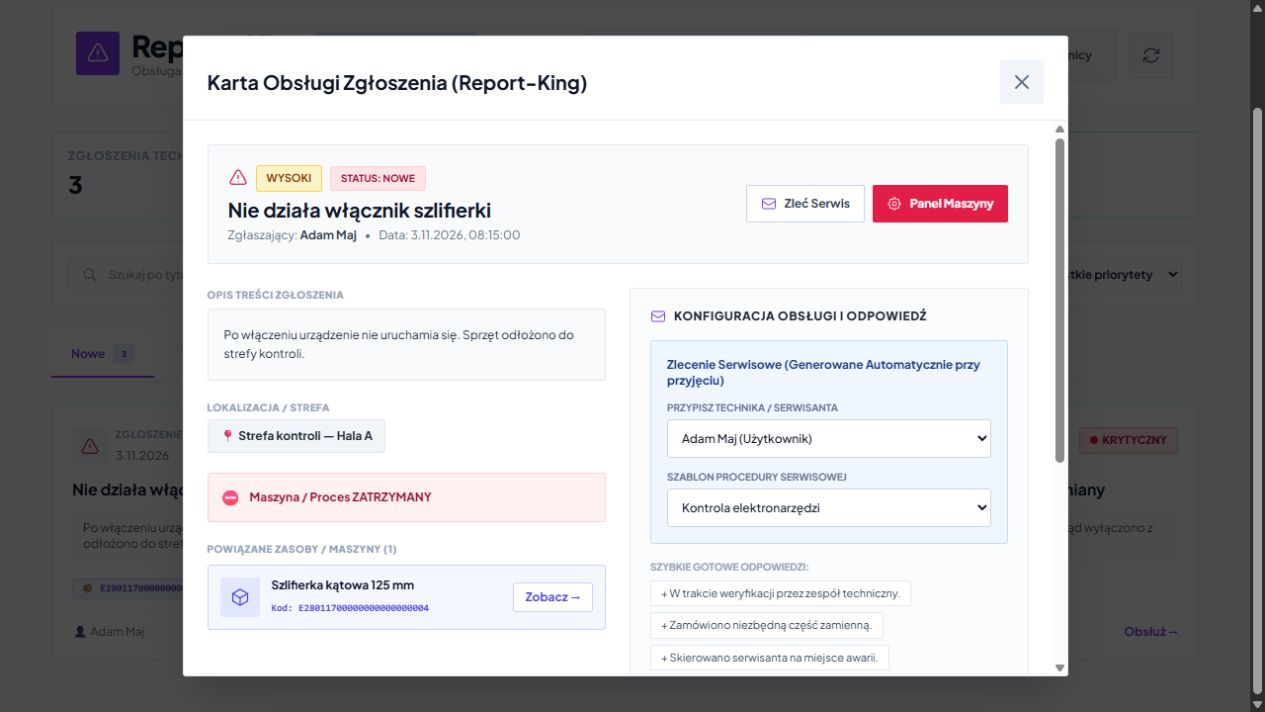
Vzorové údaje v aplikáciiZväčšiť náhľad
Karta s hlásením o poruche brúsky s umiestnením, technikom a postupom
Popis problému a výber ďalšej služby na vysvedčení.

Odpoveď, vykonávateľ a výsledok

Od hlásenia ku konkrétnej akcii.

Na karte máte popis, odosielateľa, dátum, miesto a uvedené vybavenie . Svoju odpoveď si uložíte, použijete pripravené komentáre a vyberiete ďalší stav.

Technický problém môžete postúpiť servisnému tímu výberom technika a postup. Spôsob vytvorenia diela závisí od použitého pracovného postupu.

Prijatím požiadavky sa spustí služba. Vykonané činnosti, výsledky a prijatie dokumentujete v pracovnom postupe služby. V zamestnaneckých záležitostiach aktualizuje súbor alebo zadanie iba príslušná operácia.

Pozrite sa, ako vyzerajú ďalšie práce v údržbe →

Päť krokov od potreby k výsledku.

Každá fáza má svoj účel: zhromaždiť údaje, zaoberať sa prípadom a zaznamenať zistenia.

  1. Otvorte formulár. Vyberte typ prípadu alebo začnite z kontextu zariadenia alebo zamestnanca.
  2. Popíšte potrebu. Pridajte podrobnosti, prioritu a umiestnenie. V prípade potreby pripojte fotografiu alebo preukazy totožnosti.
  3. Pošli správu ďalej. Oprávnená osoba vidí prípad a všetky zadané informácie.
  4. Určite akciu. Zamestnanci overia údaje, odpovedia a nasmerujú záležitosť na príslušnú osobu alebo proces.
  5. Uložiť výsledok. Stav a odpoveď zobrazujú servisnú fázu; súvisiaci kontext pomáha pri ďalšej práci.

Identifikujte hardvér, kde sa vyskytuje problém.

Vyberte si spôsob identifikácie podľa svojho pracoviska a zariadení, ktoré používate.
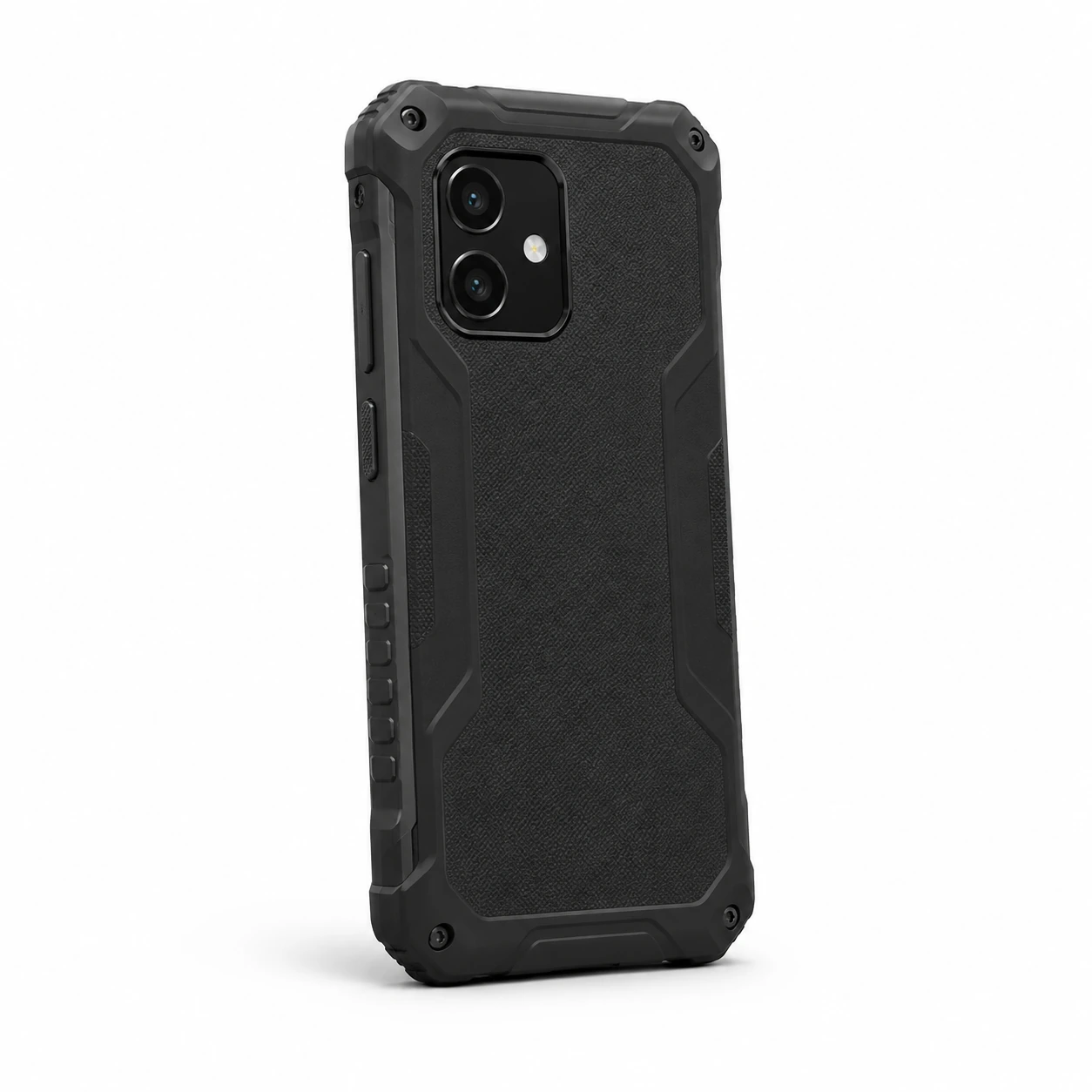
Ilustrácia odolného smartfónu s fotoaparátom na bielom pozadí
Príklad zariadenia na popis a fotografovanie poruchy. Zväčšiť ↗

Správa z pracoviska

Opíšete symptóm a pridáte fotografiu skôr, ako sa podrobnosti stratia v hovoroch a správach.
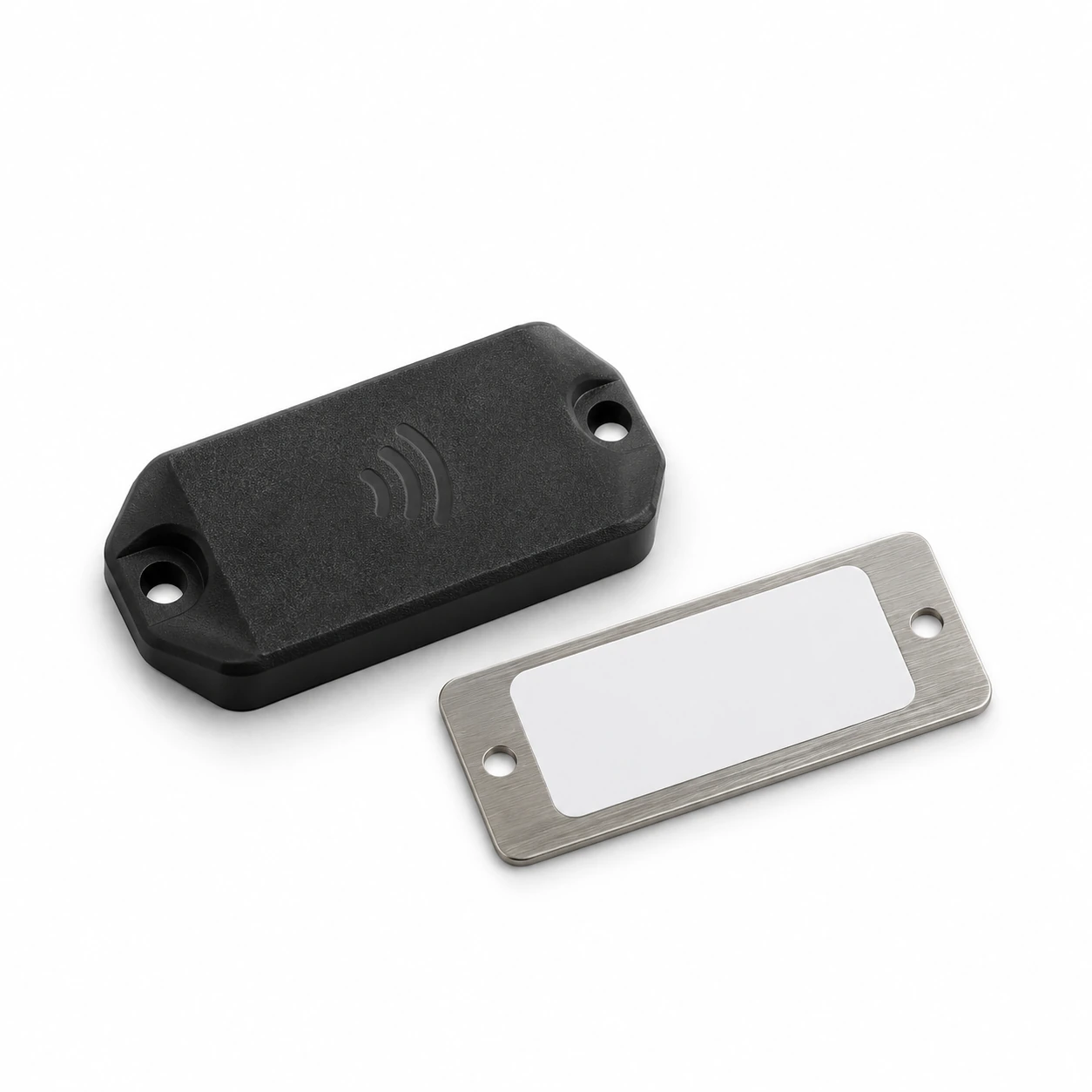
Ilustrácia štítku NFC a identifikačného štítku na bielom pozadí
Identifikátor pomáha ukazovať na správny záznam zariadenia. Zväčšiť ↗

Správny exemplár

Kód alebo značka spája popis s konkrétnym zdrojom. Identifikácia NFC vyžaduje kompatibilné zariadenie a podporu v zobrazení.

Ilustrácie zariadení sú orientačné. Spôsob identifikácie vybavenia vyberieme podľa zariadení, označení a zvoleného procesu.

Otázky, ktoré vyvstanú pred implementáciou

Môže sa správa vzťahovať na konkrétnu položku UHF?
Áno. Identifikátor odkazuje problém na správny záznam. Vo formulári môžete uviesť aj niekoľko zdrojov.
Môže zamestnanec pridať fotografiu poruchy?
Áno. Formulár umožňuje pripojiť fotografiu. Stojí za to ukázať symptóm alebo poškodenie a pridať krátky popis.
Znamená správa automaticky, že oprava bola dokončená?
Správa začína službu. Výsledok práce uložíte do príslušného pracovného postupu služby.
Môže zákazník nahlásiť zamestnanca s jeho veľkosťou?
Áno, v konfigurovanom pracovnom postupe zákazníka a podorganizácie. Poverení pracovníci vidia údaje v záložke Zamestnanec a overujú si ich. Samotný formulár nemení stav vybavenia.

Bezplatná konzultácia

Ktorý problém si najčastejšie vyžaduje ďalší hovor?

Vyberme si jeden typ správy. Ukážeme vám, ako zozbierať potrebné údaje a prepojiť ich s ďalšou podporou .

  • Zdroj: hala, sklad, zamestnanec alebo zákazník.
  • Informácie: popis, fotografia, vybavenie, množstvo alebo podrobnosti o osobe.
  • Zodpovednosť: kto akceptuje prípad a čo sa stane ďalej.

Len príklad typického problému a stručný popis toho, ako momentálne nahlasujete.

Poďme sa porozprávať o nahlasovaní

Napíšte, ktoré problémy chcete vyriešiť ako prvé.

Znalosti užitočné v praxi

Získajte viac informácií o tomto procese.

Celá databáza znalostí

Jazyk webu

Vyberte jazyk.