

Ausfälle und Störungen
Sie geben ein technisches Problem und dessen Auswirkungen an, z.B. Maschine blieb stehen. Das Personal hat einen Ausgangspunkt, um die Situation einzuschätzen.
Report-King – Unternehmens- und Kundenberichte
Geräteausfall, fehlende Teile oder Änderung der Mitarbeiterdaten. Sammeln Sie die notwendigen Informationen an einem Ort und leiten Sie den Fall zur weiteren Bearbeitung weiter.
Die verantwortliche Person sieht die Beschreibung , die Priorität, die zugehörigen Ressourcen und den Status . Es ist einfacher festzustellen, wo das Problem liegt und was getan werden muss.

Weniger Folgefragen
Wir müssen noch bestimmen, welches Stück, wo es ist und was passiert ist. Mithilfe des Formulars können Sie diese Informationen sofort erfassen.
Wenn Sie aus dem Hardware-Verzeichnis starten, ist ein Teil des Kontexts bereits ausgefüllt. Je nach Ansicht und Gerät geben Sie den Code ein, verwenden die Kamera oder die verfügbare NFC-Unterstützung.
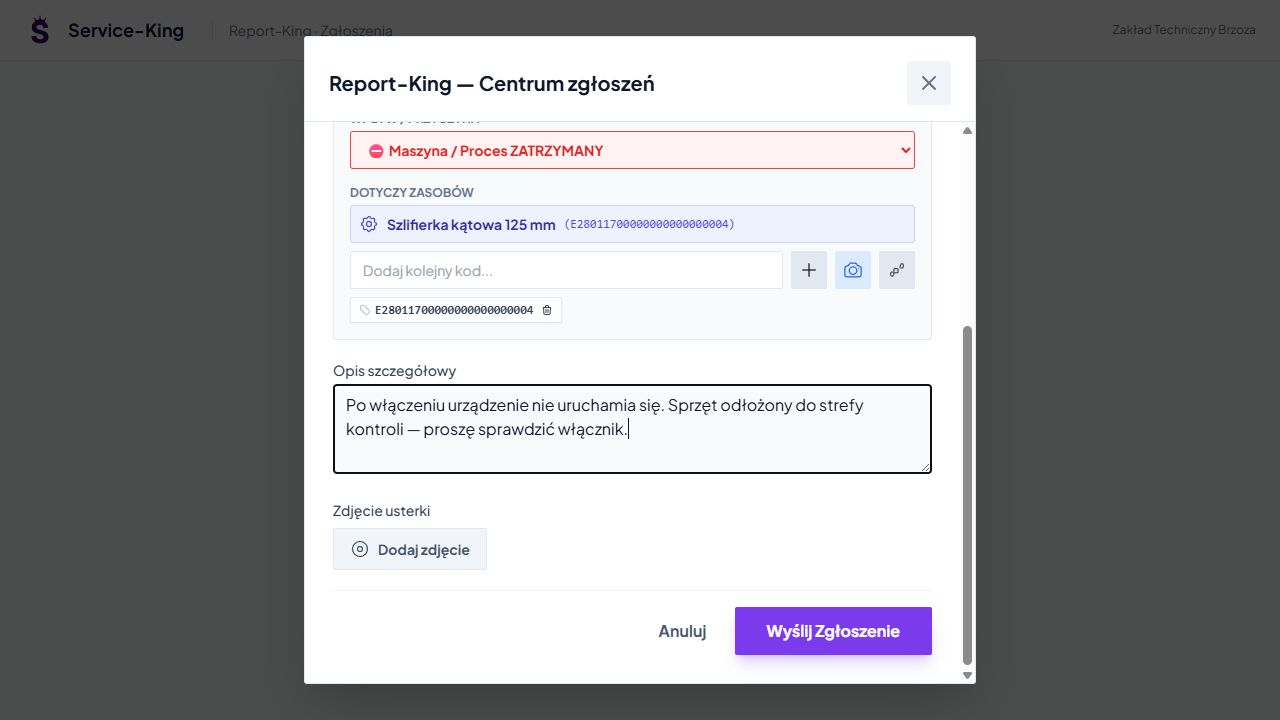
Die Art des Falles bestimmt, welche Informationen Sie bereitstellen und wer damit umgeht.
Sie geben ein technisches Problem und dessen Auswirkungen an, z.B. Maschine blieb stehen. Das Personal hat einen Ausgangspunkt, um die Situation einzuschätzen.
Sie beschreiben den Artikel, den Sie benötigen, die Menge und Details, die beim Kauf hilfreich sind. Der Verantwortliche kann den Bedarf prüfen.
Im Kunden- und Unterorganisations-Workflow geben Sie die Daten einer neuen Person oder Änderung an: Name, Nachname, Position, Größen und andere Formularfelder.
Die Registerkarte „Mitarbeiter“ ist entsprechend der Konfiguration und Berechtigungen Ihrer Organisation verfügbar. Durch die Annahme der Daten wird weder ein Login-Konto erstellt noch die Ausgabe von Kleidung bestätigt.
Counter, Suchmaschine und Prioritätsfilter helfen Ihnen, den richtigen Fall im Ticketcenter zu finden.
Fälle, die auf Zulassung und Überprüfung warten.
Anträge angenommen, für die eine weitere Bearbeitung vereinbart wurde.
Lösungsergebnis mit Antwort zur Rückkehr.
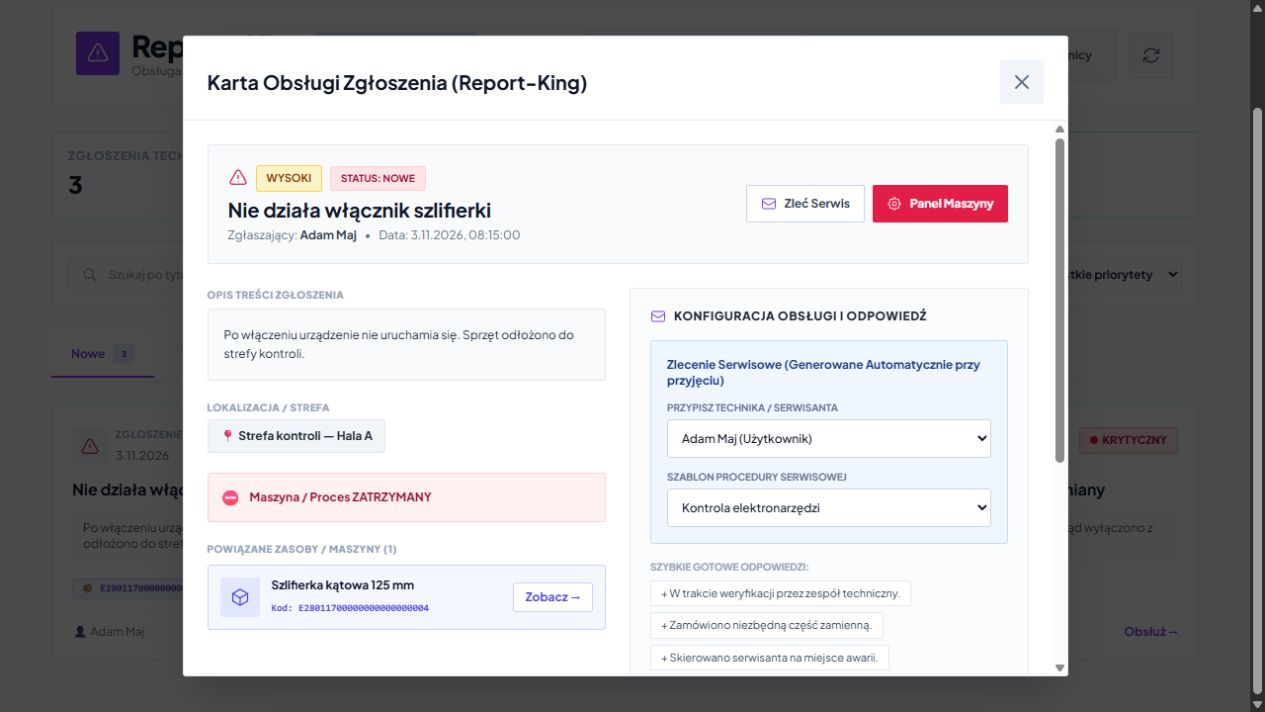
Antwort, Darsteller und Ergebnis
Auf der Karte finden Sie Beschreibung, Einsender, Datum, Ort und angegebene Ausrüstung . Sie speichern Ihre Antwort, verwenden die vorbereiteten Kommentare und wählen den weiteren Status aus.
Sie können ein technisches Problem an das Serviceteam weiterleiten, indem Sie Technik und Verfahren auswählen. Die Art der Erstellung des Werkes hängt vom verwendeten Workflow ab.
Der Eingang der Anfrage startet den Service. Sie dokumentieren die durchgeführten Aktivitäten, Ergebnisse und Abnahmen im Service-Workflow. In Mitarbeiterangelegenheiten aktualisiert nur der entsprechende Vorgang die Datei oder den Auftrag.
Jede Phase hat einen Zweck: Daten sammeln, den Fall aufgreifen und die Ergebnisse protokollieren.
Wählen Sie Ihre Identifizierungsmethode entsprechend Ihrem Arbeitsplatz und den von Ihnen verwendeten Geräten.
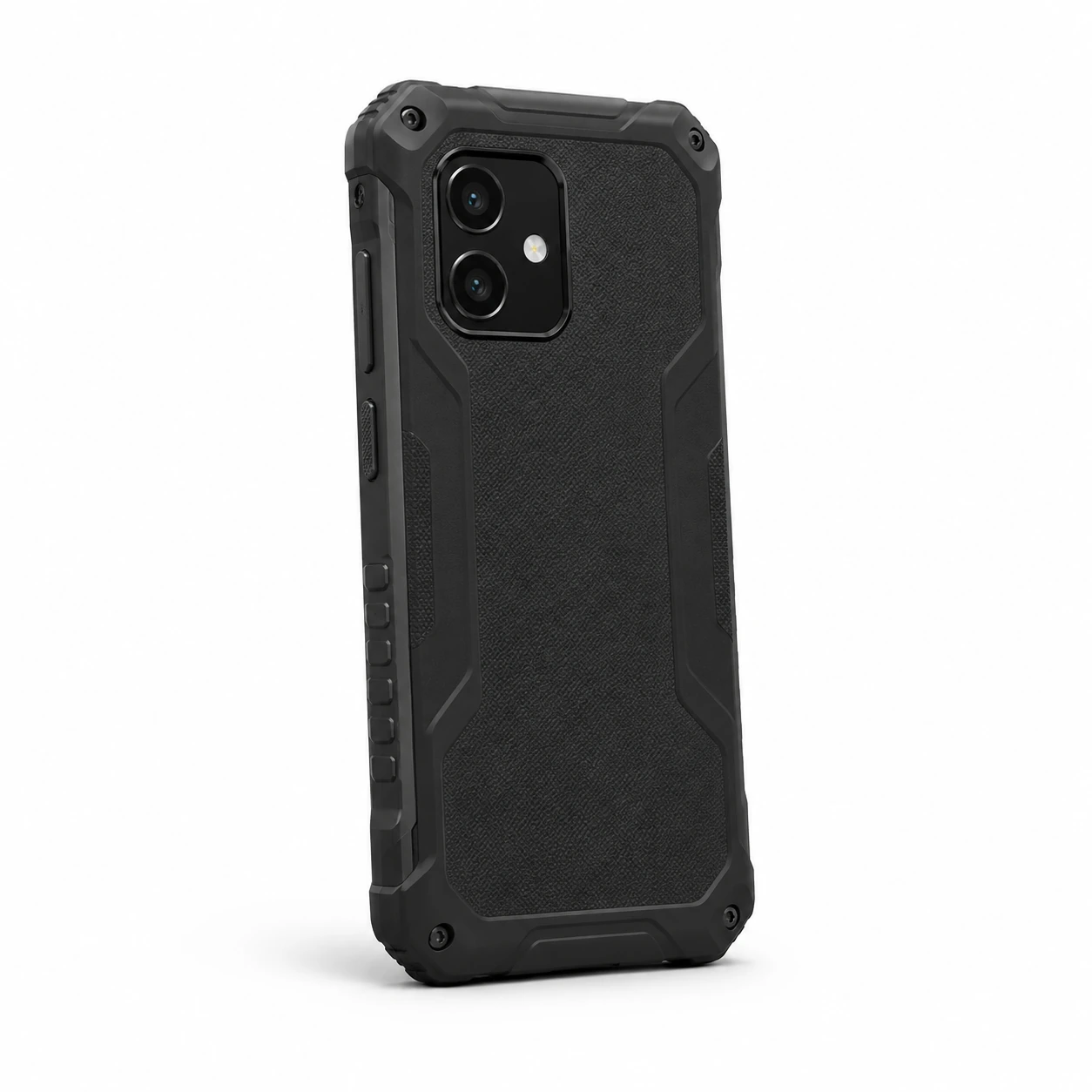
Sie beschreiben das Symptom und fügen ein Foto hinzu, bevor die Details in Anrufen und Nachrichten untergehen.
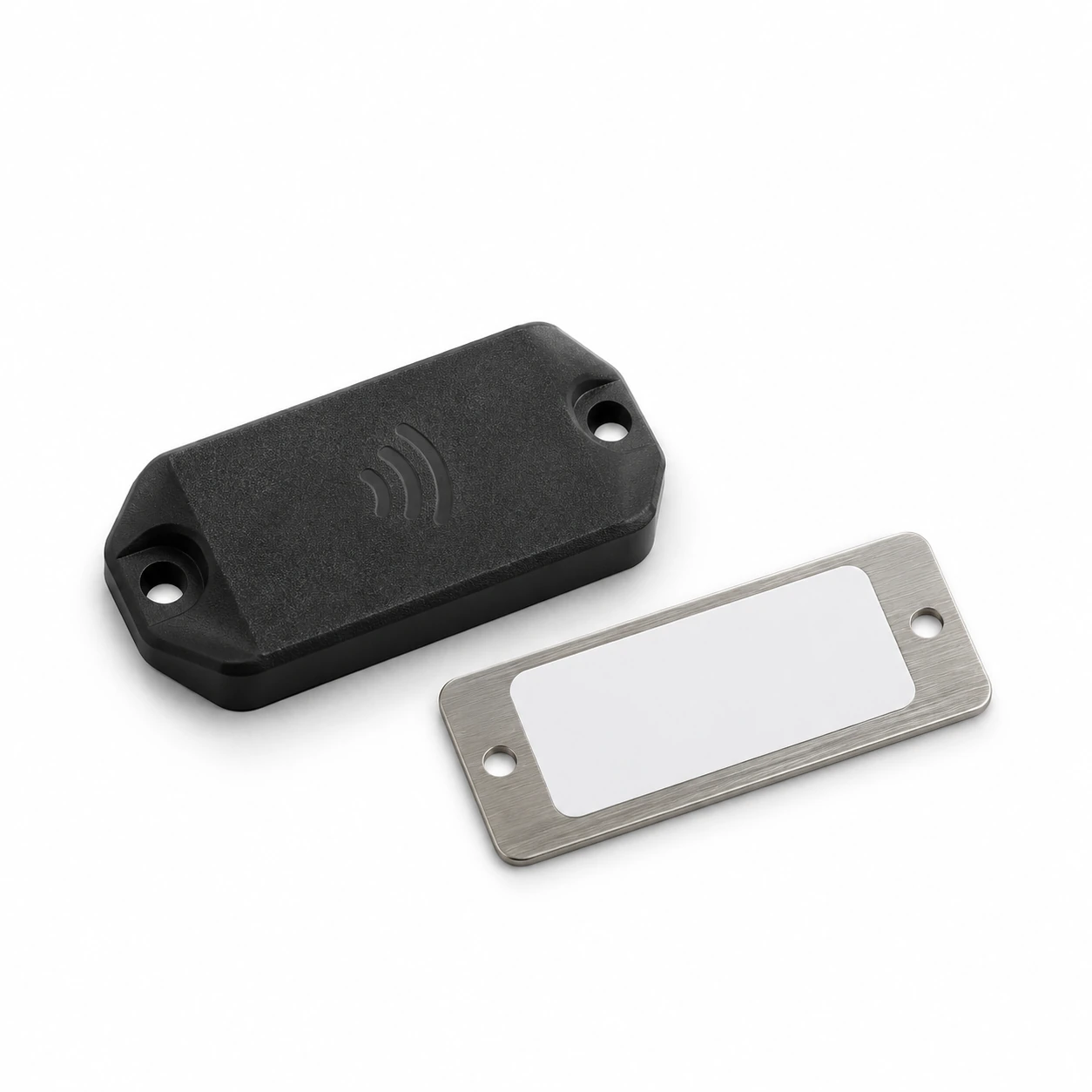
Ein Code oder Tag verknüpft eine Beschreibung mit einer bestimmten Ressource. Die NFC-Identifizierung erfordert ein kompatibles Gerät und Unterstützung in der Ansicht.
Hardware-Abbildungen dienen nur zur Veranschaulichung. Wir wählen die Methode zur Geräteerkennung entsprechend den Geräten, Markierungen und dem ausgewählten Stromkreis aus.
Kostenlose Beratung
Wählen wir einen Berichtstyp aus. Wir zeigen Ihnen, wie Sie die nötigen Daten sammeln und diese mit weiterer Unterstützung verknüpfen.
Nur ein Beispiel für ein typisches Problem und eine kurze Beschreibung der aktuellen Meldemethode.
Schreiben Sie, welche Angelegenheiten Sie zuerst klären möchten.
In der Praxis nützliche Kenntnisse