

Názov a zóna
Označte, kde bod beží, a pripojte terminál alebo štítok NFC. Jasný názov uľahčuje prácu s históriou.
RCP / Time-King - registrácia dochádzky
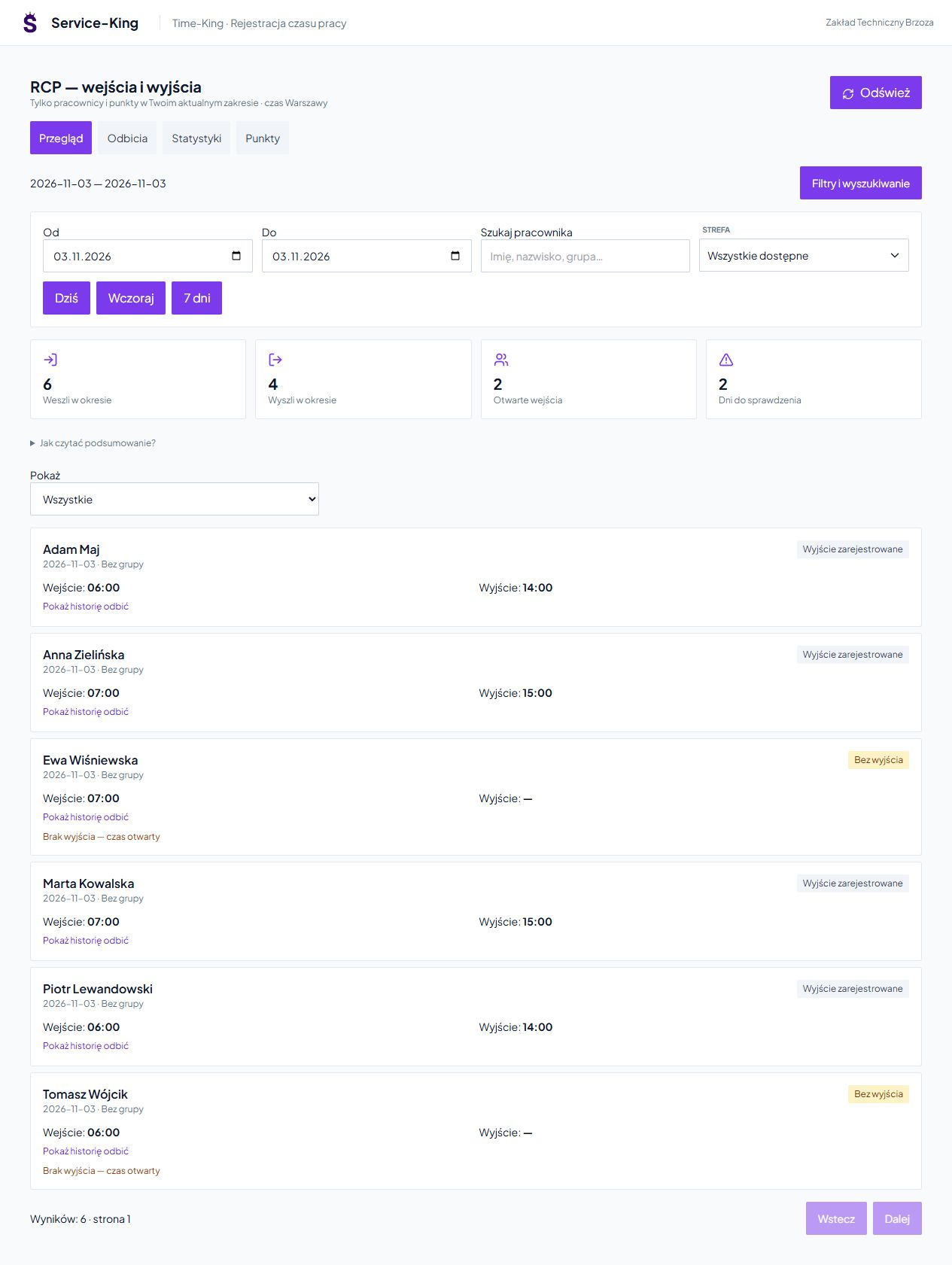
Zamestnanec zaznamená odraz v pripravenom bode. Manažér vidí vstupné a výstupné časy, otvorené vstupy a vstupy na objasnenie.
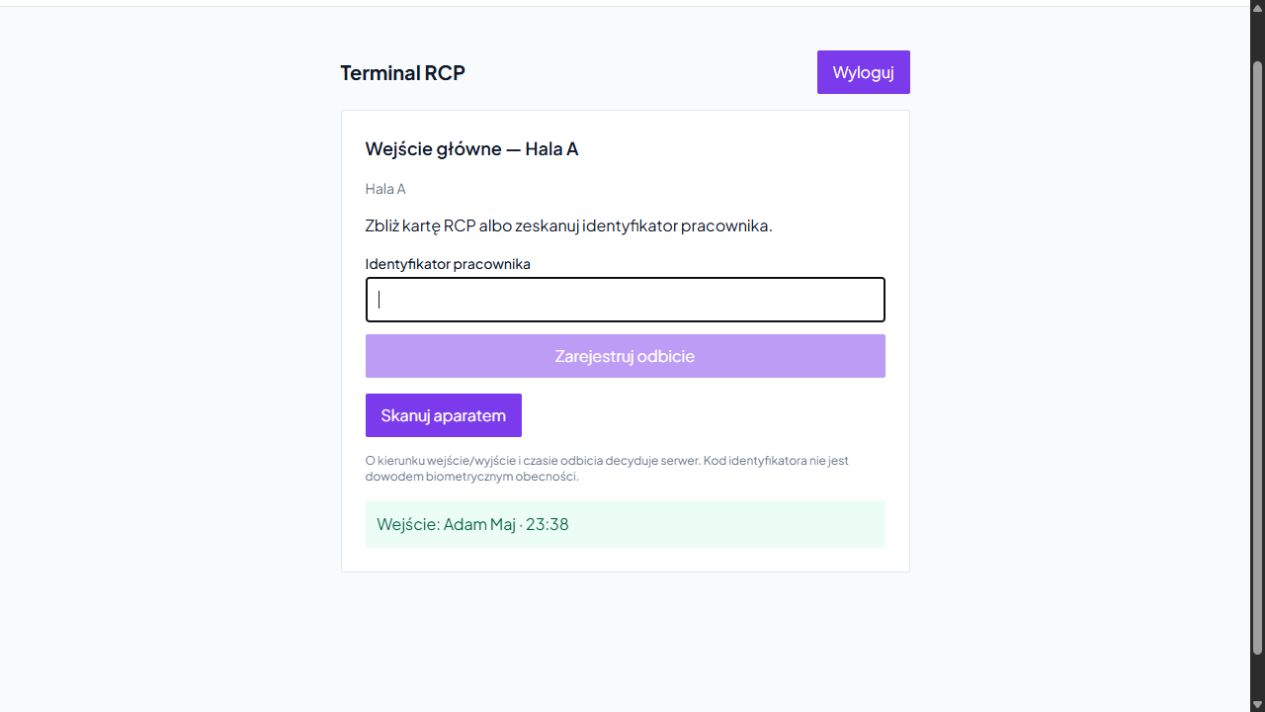
ID si môžete prečítať kompatibilnou čítačkou, zadať ho do poľa alebo naskenovať podporovaný kód fotoaparátom. Potvrdenie ukazuje smer a čas udalosti. Podpora NFC závisí od zariadenia a prostredia.
Zobraziť autorizovaný servis
Vyberiete zamestnanec, obdobie a zónu . Skratky na dnešok, včerajšok a posledných sedem dní zrýchľujú váš denný prehľad.
Príklad: po ďalšom zadaní bez uloženého odchodu oprávnená osoba pred použitím údajov na vyúčtovanie skontroluje históriu.
Vyplňte pred vyrovnaním
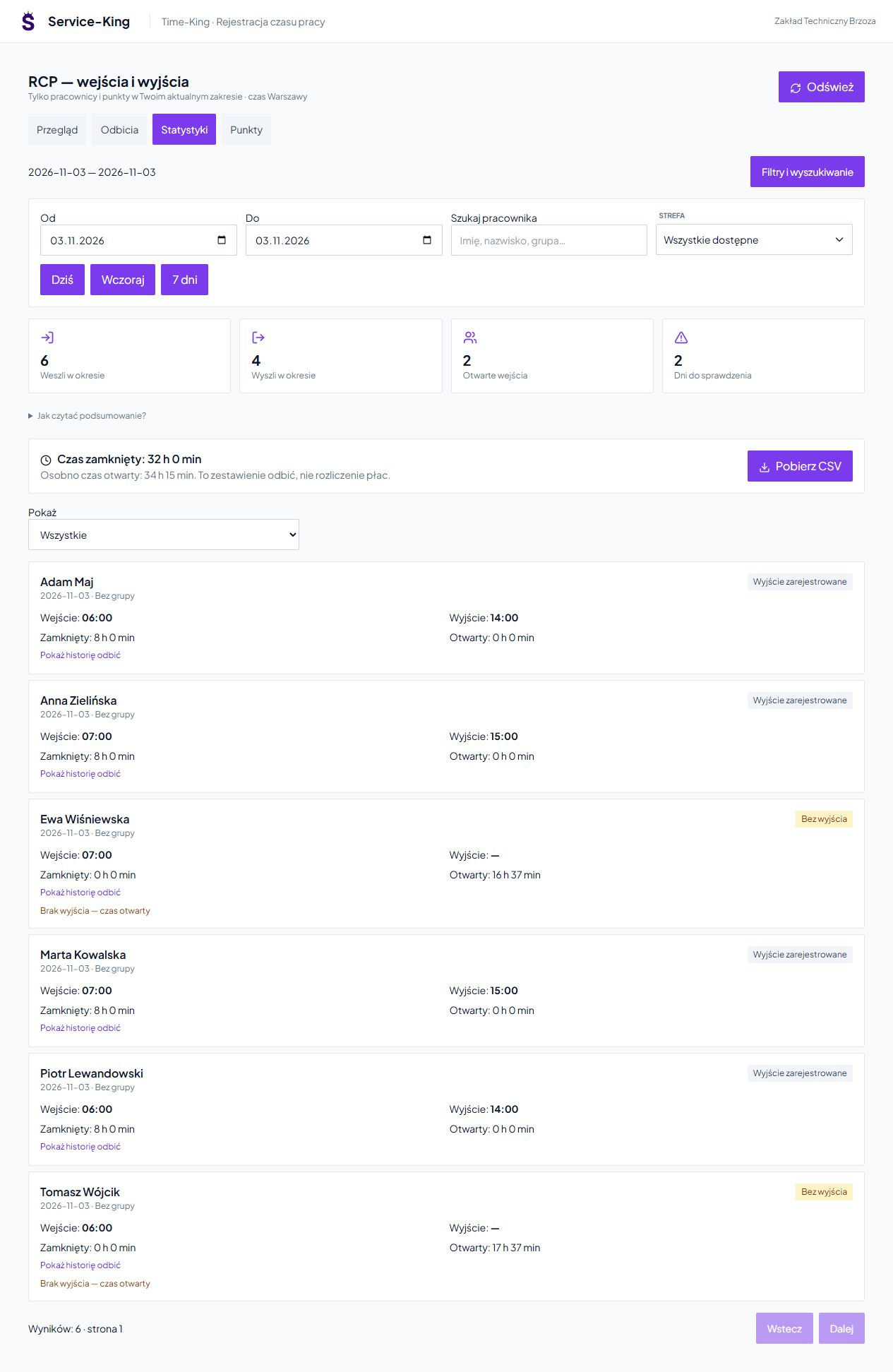
Uzavreté vstupno-výstupné páry poskytujú iný typ informácií ako relácia, ktorá stále nemá výstup. Time-King rozlišuje medzi týmito hodnotami.
Vidíte aj neúplné sekvencie, napr. výstup bez rozpoznaného vstupu. Export CSV umožňuje oprávnenej osobe stiahnuť súhrn pre ďalšiu analýzu.
Pri používaní údajov na fakturáciu nastavujeme samostatné pravidlá pre odmeňovanie, nadčasy, prestávky a akceptovanie absencií. Súhrn zobrazuje zaznamenané odrazy.
Pri hlavnom vchode registrujete vstupy a výstupy. V dielni si môžete zaznamenávať návštevy daného miesta.
Označte, kde bod beží, a pripojte terminál alebo štítok NFC. Jasný názov uľahčuje prácu s históriou.
Vyberte podiel udalostí vo výpočte času a interval na obmedzenie náhodných opakovaní. Nastavenia spravuje oprávnená osoba.
Čas vstupu/výstupu a smer určuje systém podľa konfigurácie bodu. Zamestnanec používa pripravenú metódu reflexie.
Ovládanie dverí alebo turniketov vyžaduje samostatnú integračnú dohodu. Register odrazov slúži na zaznamenávanie udalostí v pripravených bodoch.
Pred spustením skontrolujeme identifikátory a fungovanie zariadenia na konkrétnej pracovnej stanici.
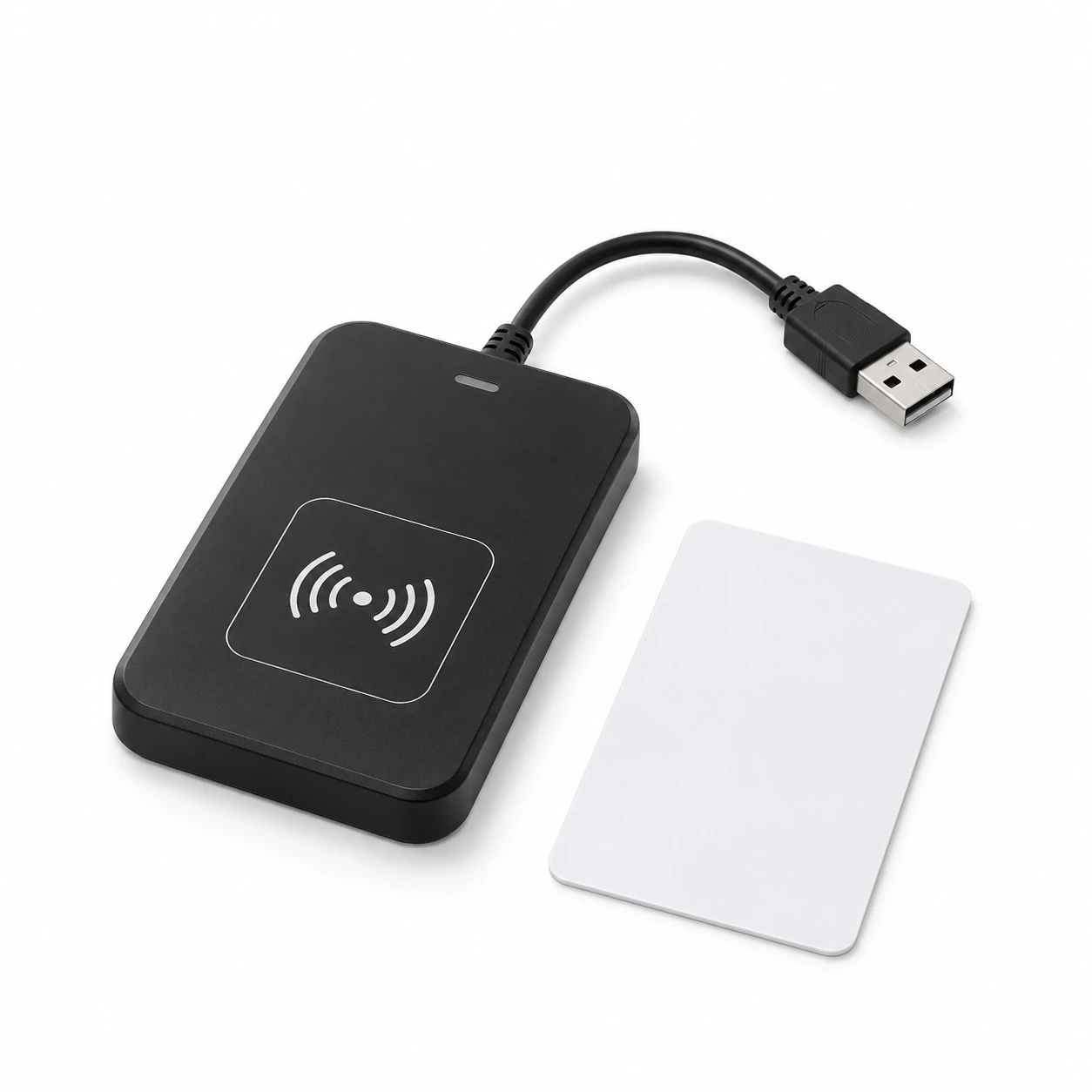
Kompatibilná čítačka môže fungovať ako klávesnica a odovzdať ID do poľa. Skontrolujeme formát vráteného kódu a pridelenú osobu.
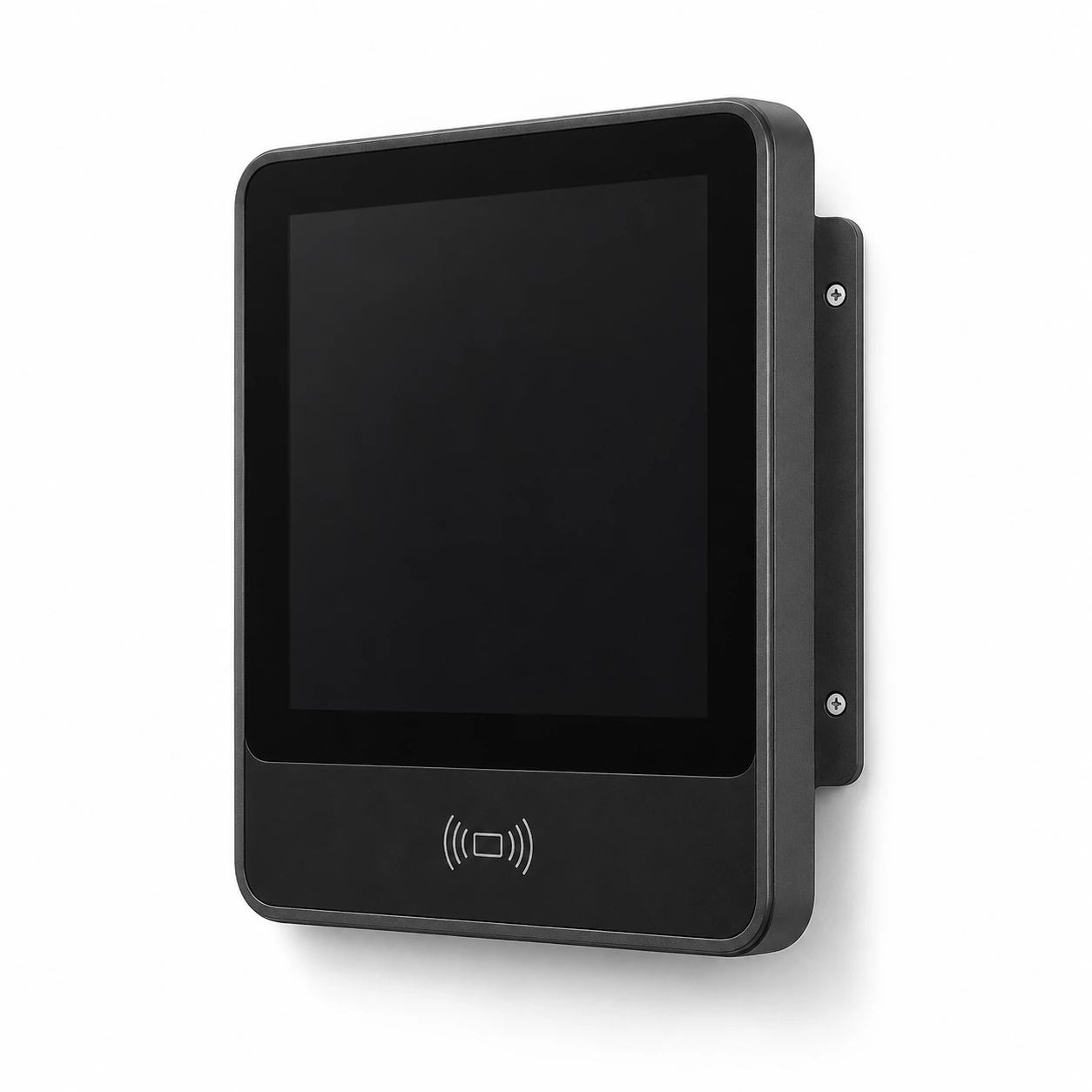
Spôsob inštalácie a registrácie závisí od lokality. Pred implementáciou určíme hardvérový variant, podporované karty a pripojenie k systému.
Ilustrácie slúžia len na ilustráciu. Skontrolujeme výber čítačky a kariet spolu - symbol RFID neznamená kompatibilitu so všetkými identifikátormi.
Najprv jeden overený bod, potom ďalšie registračné miesta.
Portál dopĺňa registráciu o prístup k vašim vlastným úvahám a možnosť pridať vyhlásenie o stave.
Vyhlásenie je samostatný záznam. Neprepíše reflexiu čitateľa; akceptovanie absencií sa určuje v príslušnom procese.
Bezplatná konzultácia
Ukážeme vám, ako pripraviť bod, priradiť ID a skontrolovať deň odchodu . Na základe toho vyberieme riešenie pre nasledujúce zóny.
Ak už máte čítačku a karty, uveďte ich model alebo popis. Preveríme možný variant využitia.
Opíšte, kde chcete začať s registráciou.
Znalosti užitočné v praxi