

Přejít na obsah
Service-King

Report-King – Zprávy společnosti a zákazníků

Report-King. Hlášení s potřebným kontextem.

Selhání zařízení, chybějící díly nebo změněné informace o zaměstnanci. Shromážděte potřebné informace na jednom místě a předejte případ k dalšímu zpracování.

Odpovědná osoba vidí popis , prioritu, související zdroje a stav . Je snazší určit, v čem je problém a co je třeba udělat.

Ukázková data v aplikaciZvětšit náhled
Seznam tří technických lístků v hubu Report-King
Priority, související zdroje a stav služeb na jednom místě.

Méně doplňujících otázek

„Toto cvičení nefunguje“ je jen začátek.

Ještě musíme určit která věc, kde je a co se stalo. Formulář vám pomůže tyto informace okamžitě shromáždit.

  • Téma, Popis, Priorita a Umístění organizují potřebu.
  • Foto ukazuje symptom nebo poškození.
  • Jeden nebo více identifikátorů označuje příslušné zdroje.

Když začnete z katalogu hardwaru, některé souvislosti jsou již vyplněny. V závislosti na zobrazení a zařízení zadáte kód, použijete kameru nebo dostupnou podporu NFC.
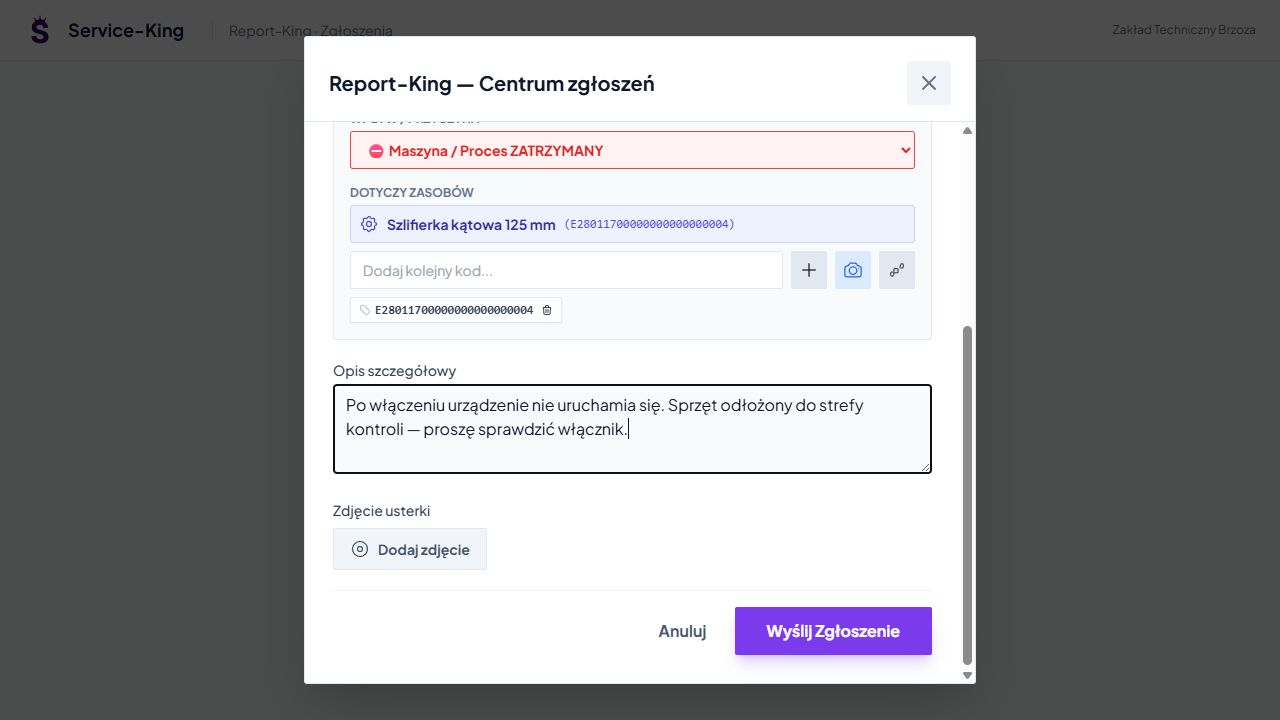
Ukázková data v aplikaciZvětšit náhled
Formulář hlášení poruchy související s mlýnkem v Service-King
Popis, priorita a správná položka vybavení v jedné zprávě.

Podívejte se na Report-King v praxi.

Hlášení se dostane k řešení spolu s informací, kterého zařízení se týká. Tým vidí problém i stav jeho řešení.

Různé potřeby. Správné místo k podávání.

Typ požadavku určuje, které informace předáte a kdo se jimi bude zabývat.

01

Poruchy a závady

You indicate the technical problem and its impact, e.g. zastavení stroje. Personál má výchozí bod k posouzení situace.

02

Spotřební materiál

Popíšete potřebnou věc, množství a údaje důležité pro nákup. Odpovědná osoba může požadavek ověřit.

03

Pracovní záležitosti

V pracovním postupu zákazníka a podorganizace poskytujete údaje o nové osobě nebo změně: jméno, příjmení, pozice, velikosti a další pole formuláře.

Karta „Zaměstnanci“ je k dispozici podle konfigurace a oprávnění vaší organizace. Přijetí údajů nevytváří přihlašovací účet ani nepotvrzuje převod oblečení.

Můžete vidět, co čeká a co už někdo dělá.

Počítadla, vyhledávač a prioritní filtr vám pomohou najít ten správný případ v centru tiketů.

01

Nové

Záležitosti čekající na přijetí a přezkoumání.

02

Probíhá

Přijaté zprávy, pro které bylo dohodnuto další zpracování.

03

Vyřešeno nebo zamítnuto

Výsledek posouzení s odpovědí, na kterou se můžete vrátit.
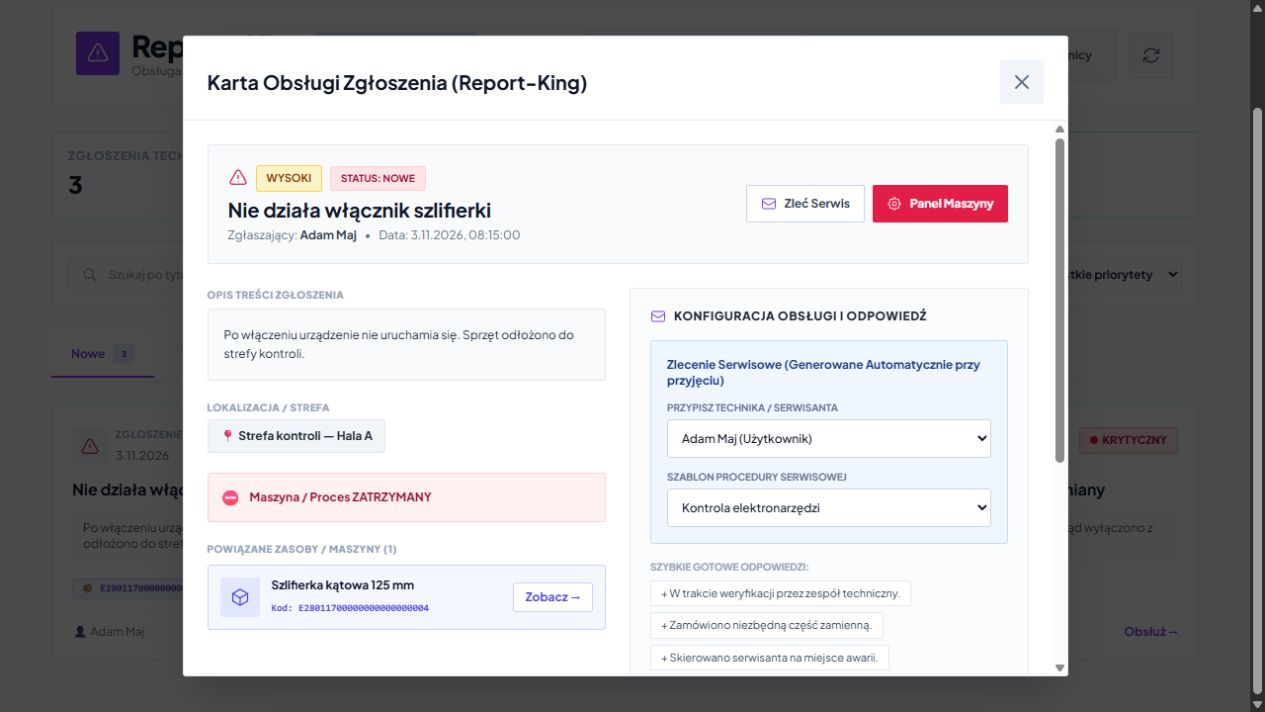
Ukázková data v aplikaciZvětšit náhled
Karta hlášení poruchy brusky s umístěním, technikem a postupem
Popis problému a výběr další služby na vysvědčení.

Odpověď, vykonavatel a výsledek

Od hlášení ke konkrétní akci.

Na kartě máte popis, odesílatele, datum, místo a uvedené vybavení . Svou odpověď uložíte, použijete připravené komentáře a zvolíte další stav.

Technický problém můžete předat servisnímu týmu výběrem technika a postup. Způsob vytvoření díla závisí na použitém workflow.

Přijetím požadavku se spustí služba. Provedené činnosti, výsledky a přijetí dokumentujete v pracovním postupu služby. V zaměstnaneckých záležitostech aktualizuje soubor nebo přiřazení pouze příslušná operace.

Podívejte se, jak vypadají další práce v údržbě →

Pět kroků od potřeby k výsledku.

Každá fáze má svůj účel: shromáždit údaje, převzít požadavek a zaznamenat zjištění.

  1. Otevřete formulář. Vyberte typ případu nebo začněte z kontextu zařízení nebo zaměstnance.
  2. Popište potřebu. Přidejte podrobnosti, prioritu a umístění. V případě potřeby připojte fotografii nebo průkazy totožnosti.
  3. Přeposlat zprávu. Oprávněná osoba vidí případ a všechny zadané informace.
  4. Určit akci. Zaměstnanci ověří data, odpoví a nasměrují záležitost na příslušnou osobu nebo proces.
  5. Uložit výsledek. Stav a odpověď ukazují servisní fázi; související kontext pomáhá při další práci.

Rozpoznejte vybavení přímo tam, kde vznikl problém.

Vyberte si způsob identifikace podle svého pracoviště a zařízení, která používáte.
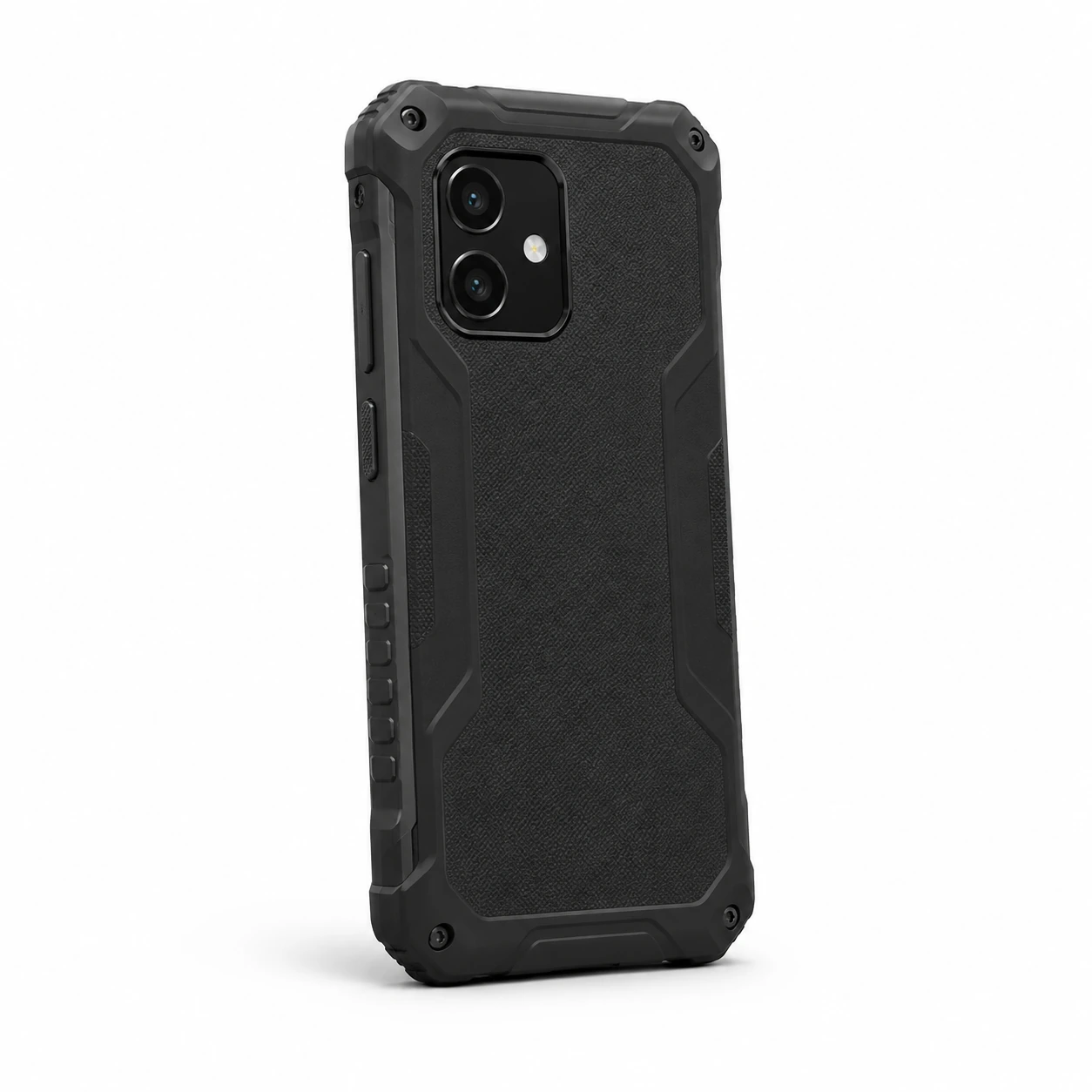
Ilustrace odolného smartphonu s fotoaparátem na bílém pozadí
Příklad zařízení pro popis a fotografování závady. Zvětšit ↗

Zpráva z pracoviště

Než se podrobnosti ztratí v hovorech a zprávách, popíšete příznak a přidáte fotografii.
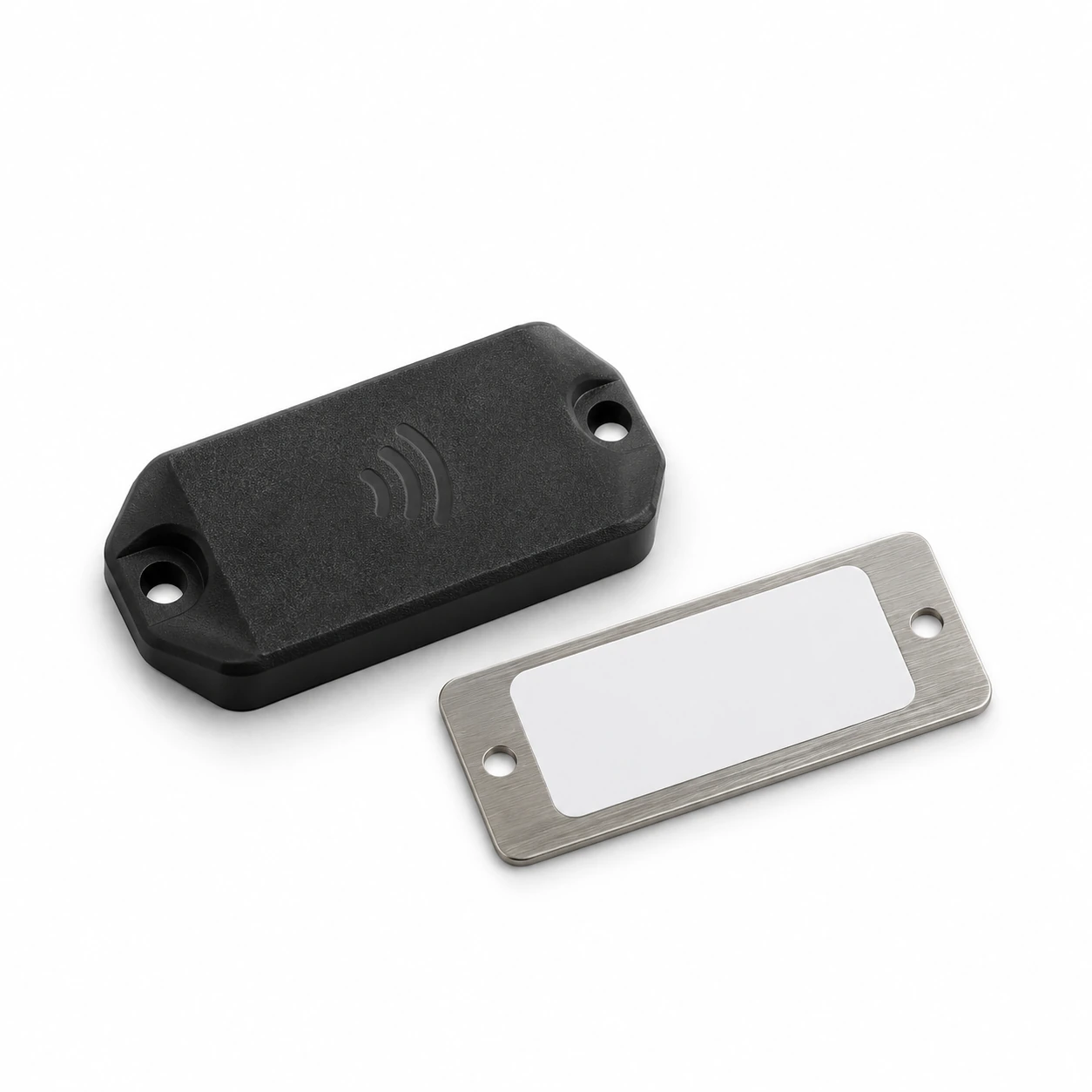
Ilustrace štítku NFC a identifikačního štítku na bílém pozadí
Identifikátor pomáhá najít správný evidenční záznam zařízení. Zvětšit ↗

Správná kopie

Kód nebo značka spojuje popis s konkrétním zdrojem. Identifikace NFC vyžaduje kompatibilní zařízení a podporu v zobrazení.

Ilustrace vybavení jsou orientační. Způsob identifikace volíme podle zařízení, označení a zvoleného procesu.

Otázky, které vyvstanou před implementací

Může se hlášení vztahovat na konkrétní položku UHF?
Ano. Identifikátor odkazuje problém na správný soubor. Ve formuláři můžete také uvést několik zdrojů.
Může zaměstnanec přidat fotografii závady?
Ano. Formulář umožňuje připojit fotografii. Vyplatí se ukázat příznak nebo poškození a přidat krátký popis.
Uvádí zpráva automaticky, že oprava byla dokončena?
Zpráva zahajuje službu. Výsledek práce uložíte do příslušného pracovního postupu služby.
Může zákazník nahlásit zaměstnance s jejich velikostí?
Ano, v konfigurovaném pracovním postupu zákazníka a podorganizace. Pověření pracovníci vidí údaje v záložce zaměstnanec a ověřují je. Samotný formulář nemění stav zařízení.

Bezplatná konzultace

Který problém nejčastěji vyžaduje další hovor?

Vyberme jeden typ zprávy. Ukážeme vám, jak shromáždit potřebná data a propojit je s další podporou .

  • Zdroj: hala, sklad, zaměstnanec nebo zákazník.
  • Informace: popis, fotografie, vybavení, množství nebo podrobnosti o osobě.
  • Odpovědnost: kdo přijímá případ a co se stane dál.

Jen příklad typického problému a stručný popis toho, jak aktuálně hlásíte.

Pojďme si promluvit o hlášení

Napište, které problémy chcete vyřešit jako první.

Znalosti užitečné v praxi

Zjistěte více o tomto procesu.

Celá znalostní báze

Jazyk webu

Vyberte jazyk.