

Storingen en storingen
Je geeft het technische probleem en de impact ervan aan, b.v. stilstand van de machine. Het personeel heeft een startpunt om de situatie te beoordelen.
Report-King - Bedrijfs- en klantrapporten
Apparatuurstoring, ontbrekende onderdelen of gewijzigde werknemersinformatie. Verzamel de benodigde informatie op één plek en stuur de zaak door voor verdere verwerking.
De verantwoordelijke persoon kan de beschrijving, prioriteit, bijbehorende resources en status zien. Het is gemakkelijker om te bepalen wat het probleem is en wat er moet gebeuren.

Minder vervolgvragen
We moeten nog bepalen welk ding, waar het is en wat er is gebeurd. Met het formulier kun je deze informatie meteen verzamelen.
Als je vanaf de apparatuurkaart begint, is een deel van de context al ingevuld. Afhankelijk van scherm en apparaat voer je de code in, gebruik je de camera of de beschikbare NFC-functie.
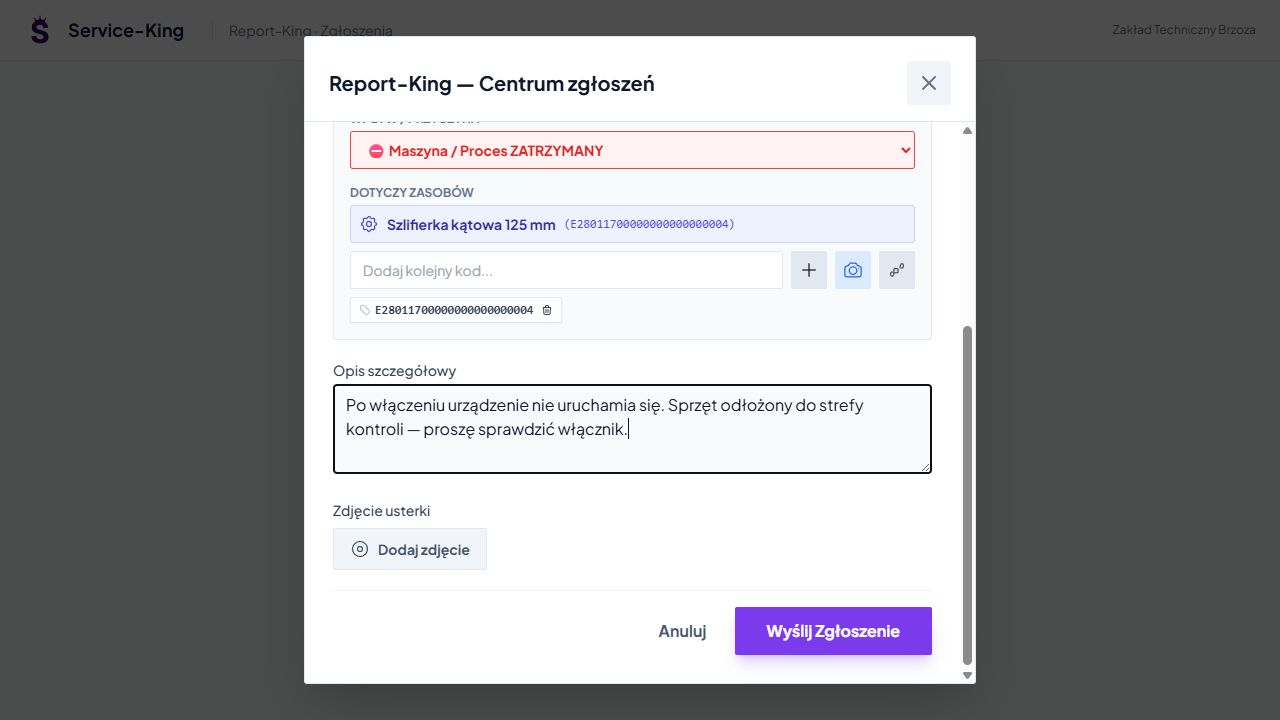
Het zaaktype bepaalt welke informatie je verstrekt en wie deze verwerkt.
Je geeft het technische probleem en de impact ervan aan, b.v. stilstand van de machine. Het personeel heeft een startpunt om de situatie te beoordelen.
Je beschrijft het artikel dat je nodig hebt, de hoeveelheid en details die nuttig zijn bij de aankoop. De verantwoordelijke persoon kan de behoefte verifiëren.
In het proces voor klanten en suborganisaties geef je de gegevens van een nieuwe medewerker of een wijziging door: voornaam, achternaam, functie, maten en andere formuliervelden.
Het tabblad "Werknemers" is beschikbaar volgens de configuratie en machtigingen van je organisatie. Acceptatie van gegevens creëert geen login-account of bevestigt de overdracht van kleding.
Tellers, zoekmachine en prioriteitsfilter helpen je de juiste zaak te vinden in het ticketcentrum.
Zaken die wachten op toelating en beoordeling.
Geaccepteerde meldingen waarvoor verdere verwerking is geregeld.
Resultaat van overweging met reactie om naar terug te verwijzen.
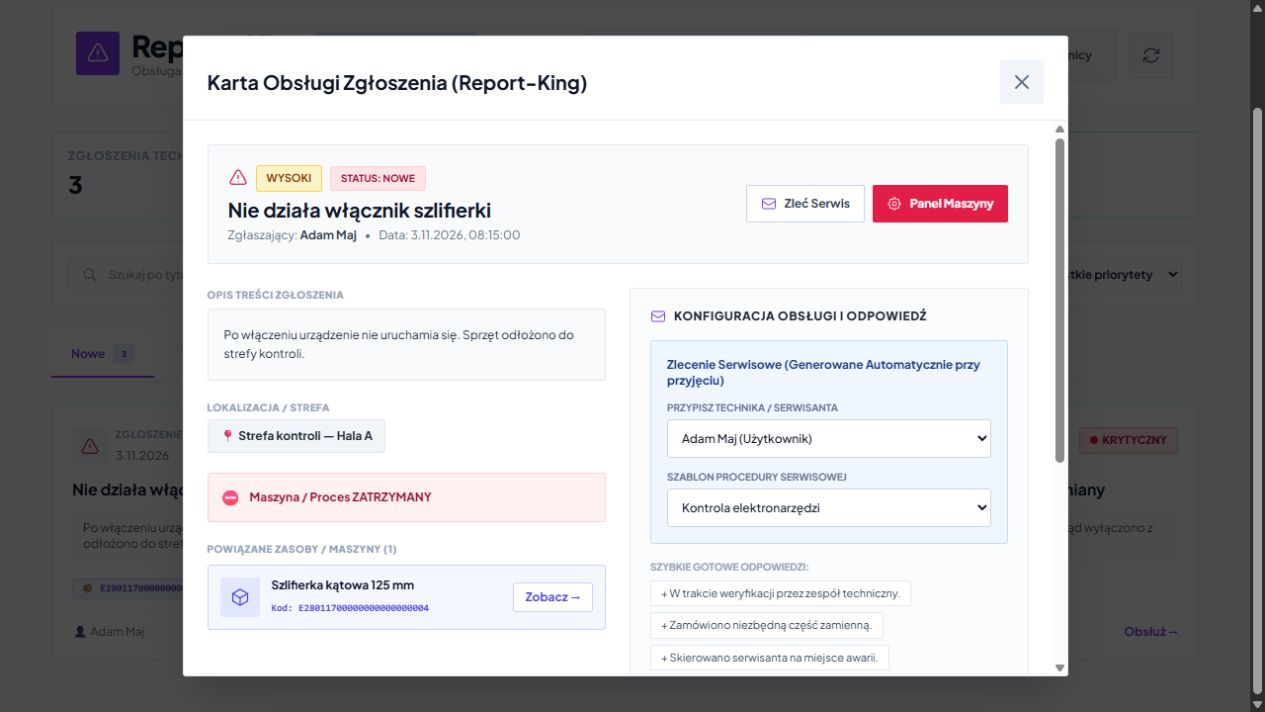
Reactie, uitvoerder en resultaat
Op de kaart staat beschrijving, indiener, datum, locatie en aangegeven uitrusting . Je slaat je antwoord op, gebruikt de voorbereide opmerkingen en selecteert een verdere status.
Je kunt een technisch probleem doorverwijzen naar het serviceteam door techniek en procedure te selecteren. De methode voor het maken van het werk is afhankelijk van de gebruikte workflow.
Ontvangst van de aanvraag start de service. Je documenteert de uitgevoerde activiteiten, resultaten en acceptatie in de serviceworkflow. Bij personeelsaangelegenheden wordt het bestand of de opdracht alleen bijgewerkt door de juiste handeling.
Bekijk hoe de verdere werkzaamheden in het onderhoud eruit zien →
Elke fase heeft een doel: gegevens verzamelen, de zaak behandelen en de bevindingen vastleggen.
Kies je identificatiemethode op basis van je werkplek en de apparaten die je gebruikt.
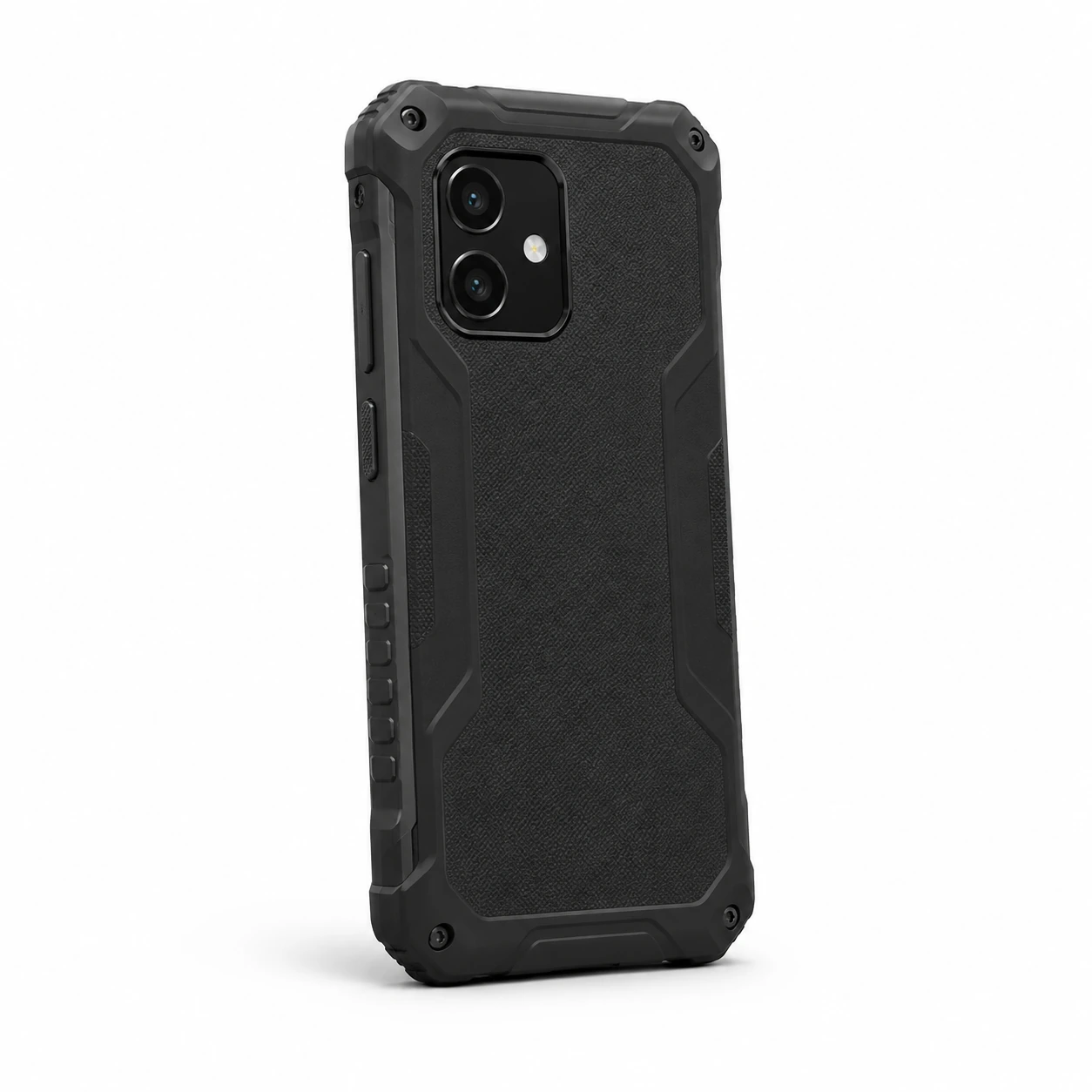
Je beschrijft het symptoom en voegt een foto toe voordat de details verloren gaan in oproepen en berichten.
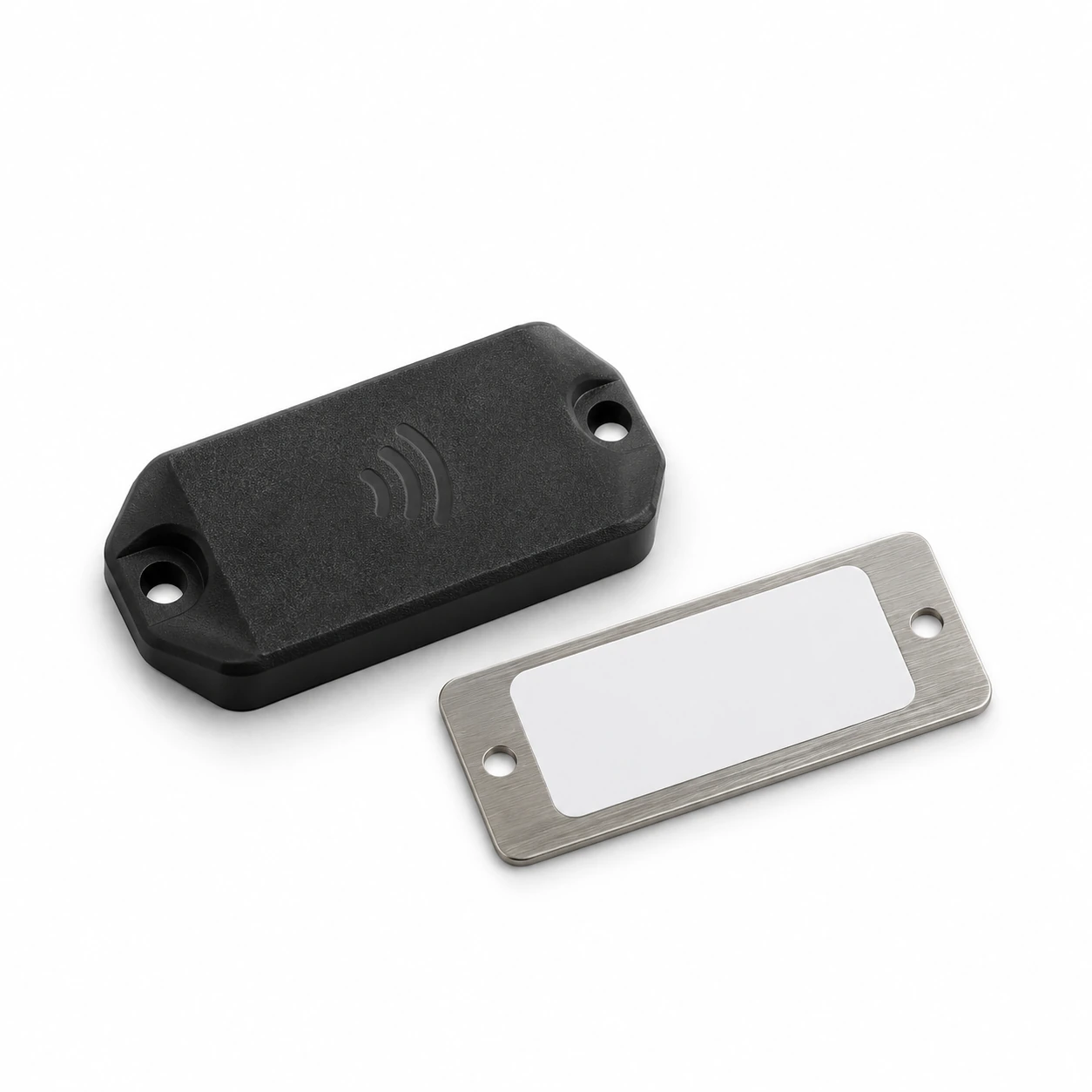
Een code of tag koppelt de beschrijving aan een specifiek bedrijfsmiddel. NFC-identificatie vereist een geschikt apparaat en ondersteuning in het betreffende scherm.
Hardware-illustraties zijn uitsluitend bedoeld ter illustratie. We selecteren de apparatuurherkenningsmethode op basis van de apparaten, markeringen en het geselecteerde circuit.
Gratis adviesgesprek
Laten we één rapporttype kiezen. We laten je zien hoe je de benodigde gegevens verzamelt en deze koppelt met verdere ondersteuning .
Gewoon een voorbeeld van een typisch probleem en een korte beschrijving van hoe je momenteel rapporteert.
Schrijf op welke problemen je eerst wilt oplossen.
Kennis nuttig in de praktijk