

QR
Optický kód vhodný pre váš telefón, dlhšie ID alebo odkaz na aplikáciu. Vyžaduje čitateľnú tlač a viditeľnosť.
QR a čiarové kódy
Kód spája fyzickú položku s jej katalógom. Uľahčuje kontrolu údajov, prenos zariadenia, vrátenie, inventarizáciu alebo nahlásenie problému vo vybranom module Service-King.
Začnite s telefónom s fotoaparátom alebo použite skener a mobilný terminál, ktorý už váš tím používa.
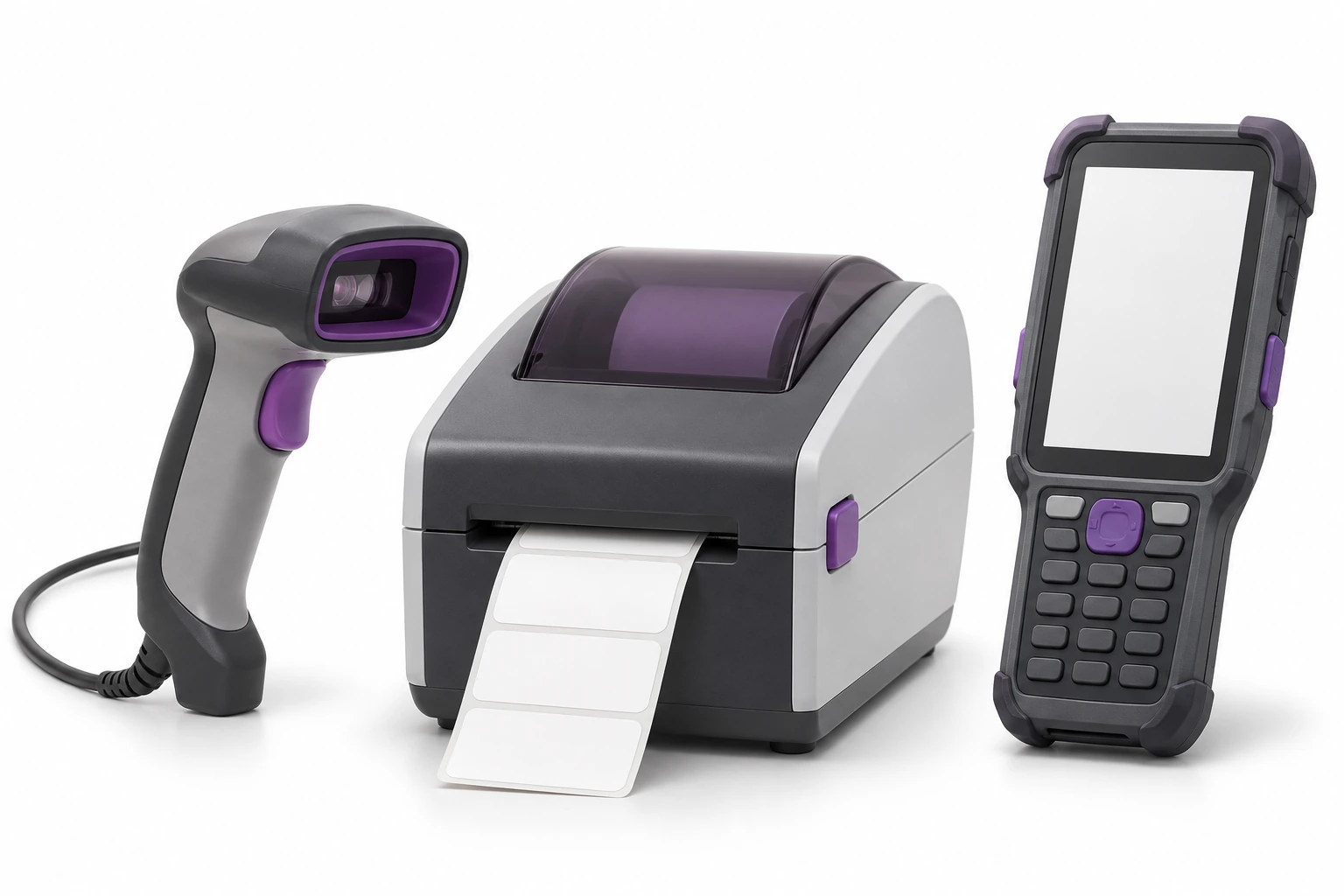
Po prečítaní systém nájde položku. Potom si zvolíte príslušnú akciu: náhľad, presun zariadenia, vrátenie, prevod, potvrdenie v inventári alebo servisná podpora.
Kontrola označenia a potvrdenie prenosu sú samostatné činnosti. Vďaka tomu je práca na súbore spojená s tým, čo skutočne robíte.
Ak chcete sledovať históriu každej položky, potrebujete individuálne ID.
Optický kód vhodný pre váš telefón, dlhšie ID alebo odkaz na aplikáciu. Vyžaduje čitateľnú tlač a viditeľnosť.
1D kód pre textové číslo. Pracuje s mnohými skenermi; jeho šírka musí byť prispôsobená obsahu a etikete.
Platné číslo v tomto formáte s kontrolnou číslicou. Spoločný kód modelu automaticky nerozlišuje identické jednotky.
V sklade počítate vybavenie s čítačkou UHF. Pre jednu položku označíte jej záznam kódom QR.
Primárne a sekundárne identifikátory sa môžu spájať s jednou inštanciou. Neduplikujete veci kvôli inému spôsobu čítania.
Skontrolujeme formáty a duplikáty a či číslo odkazuje na model, položku, osobu alebo miesto.
Primárny EPC pre UHF a sekundárny SK-N-0001 pre QR. Toto je fiktívny príklad; oba identifikátory majú ukazovať na správnu vec.
Vyberiete si sortiment a otvoríte generátor QR / 1D. Vyberte typ kódu a zdroj údajov: primárny identifikátor, dodatočný identifikátor, číslo rozšírenia alebo odkaz na aplikáciu.
Vyberiete užitočné polia na tlač, napríklad názov, sériové číslo alebo umiestnenie. Náhľad vám umožňuje skontrolovať rozloženie pred prípravou PDF.
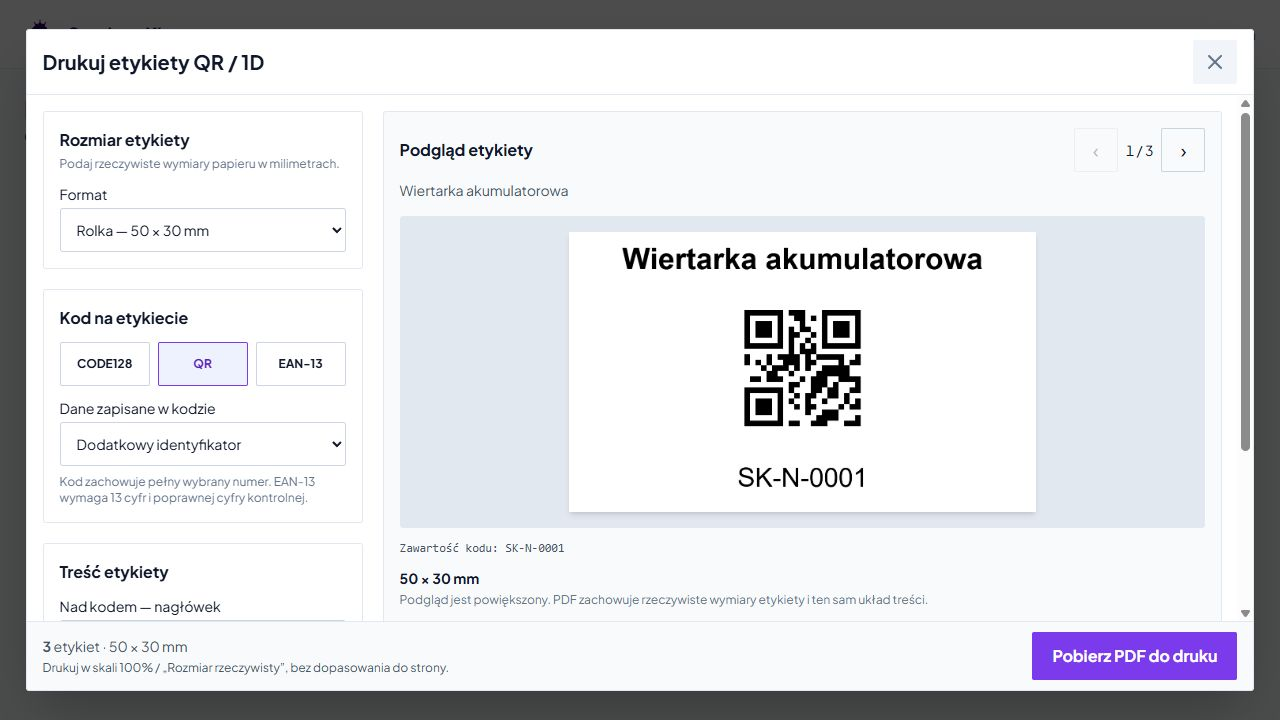
Generátor berie do úvahy hárky A4, obľúbené formáty kotúčov a vaše vlastné rozmery v milimetroch. Dĺžka čísla sa musí zmestiť do čitateľného kódu.
Keď je kód príliš hustý, vyberte si väčší štítok alebo iný formát, napríklad QR. Vzorku kontrolujeme na použitej tlačiarni, materiáli a skeneri.
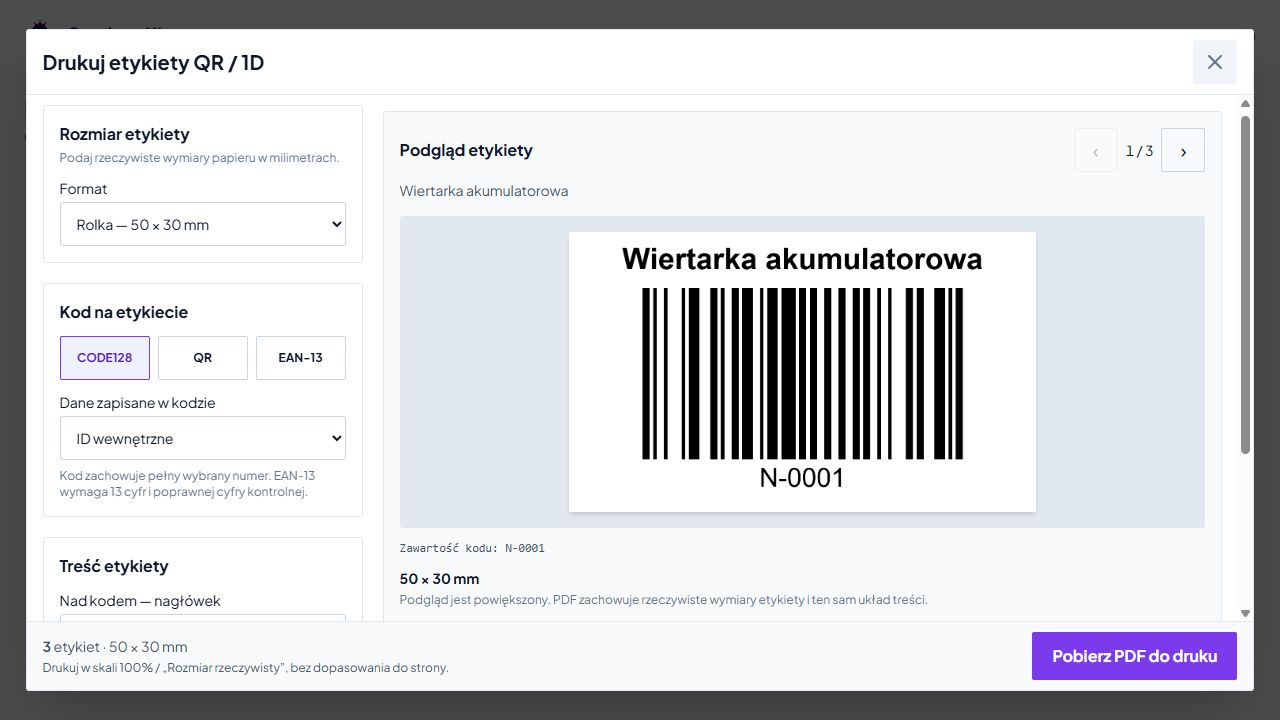
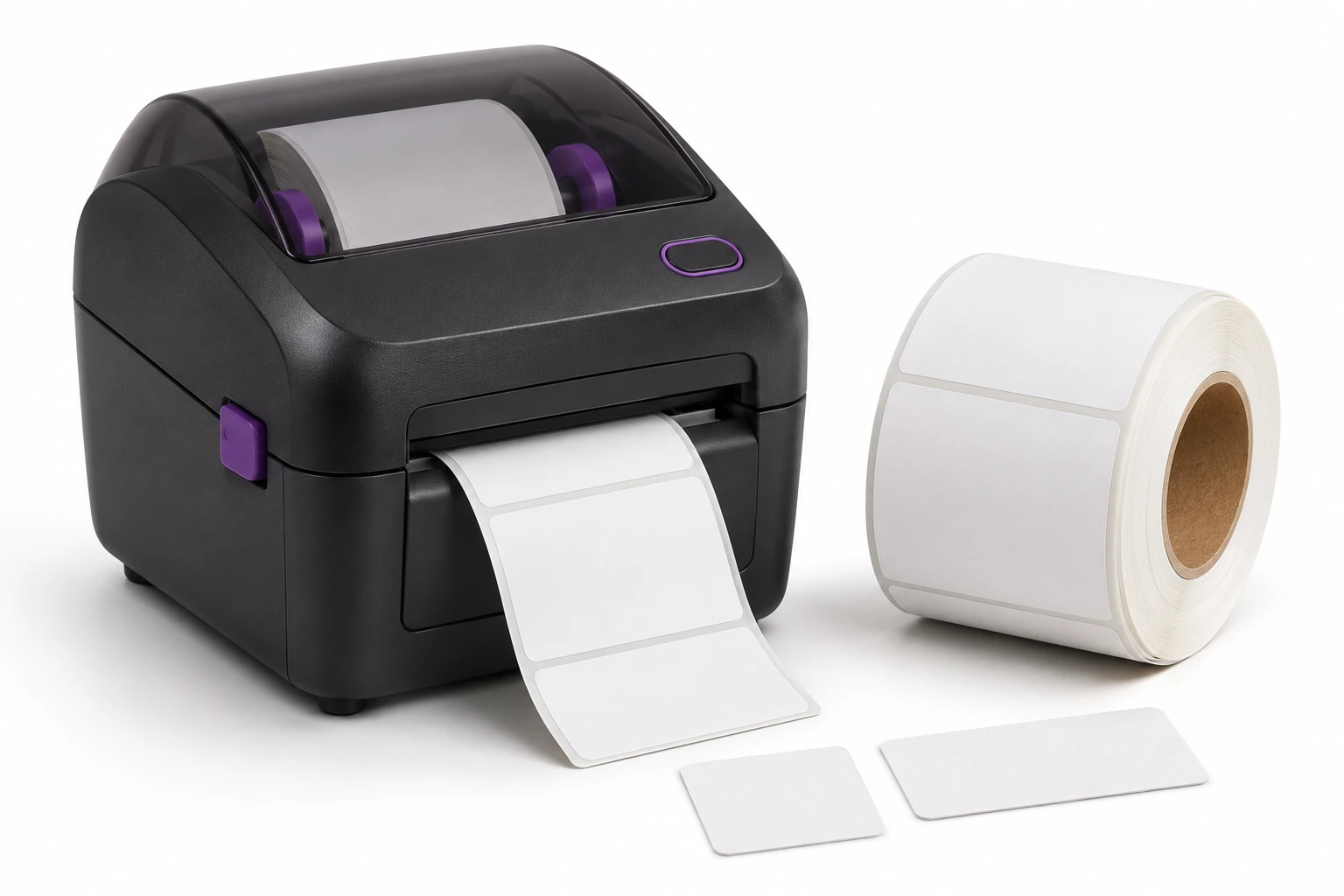
PDF vytlačíte v skutočnej mierke bez toho, aby sa zmestil na stranu . Skontrolujete ostrosť, veľkosť kódu a čitateľnosť údajov pod ním.
Oplatí sa okamžite otestovať miesto montáže a prečítať v pracovných podmienkach. Odolnosť štítkov, tlačiareň a použitie tvoria jednu sadu.
Tlač kódu QR alebo 1D je optická tlač. Zápis EPC do štítku RFID vyžaduje samostatnú akciu a kompatibilné zariadenie.
Od záznamu po označenie, ktoré funguje pre vašu stanicu.
Telefón je vhodný na jednorazové a príležitostné čítania. Kamera vyžaduje kompatibilný prehliadač, súhlas používateľa a príslušné zmluvné podmienky.
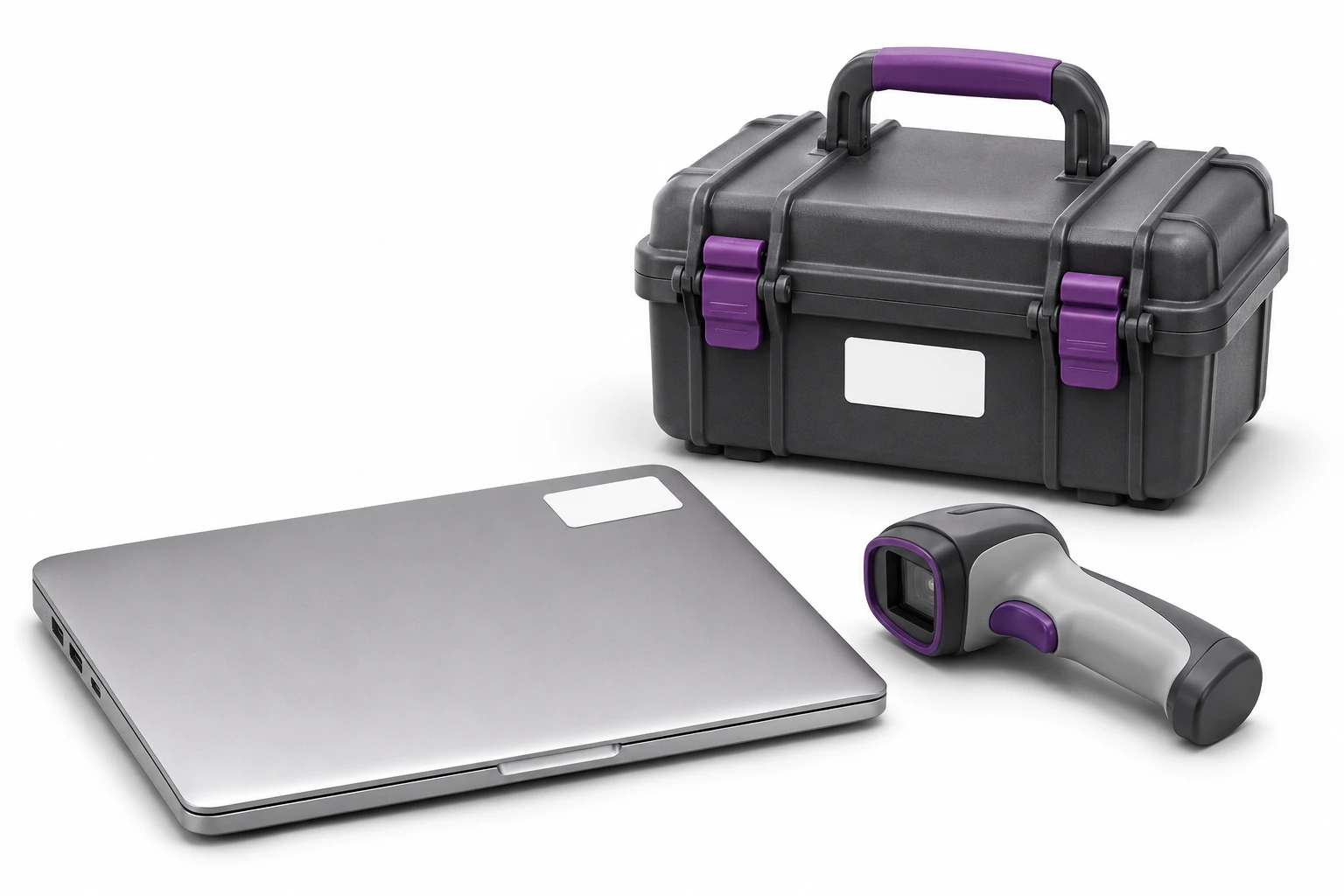
Hardvérový skener dokáže prenášať sekvenčné čísla efektívnejšie, napríklad v dohodnutom režime klávesnice. Volíme ho v závislosti od typu kódov, počtu operácií a cieľovej veľkosti štítku.
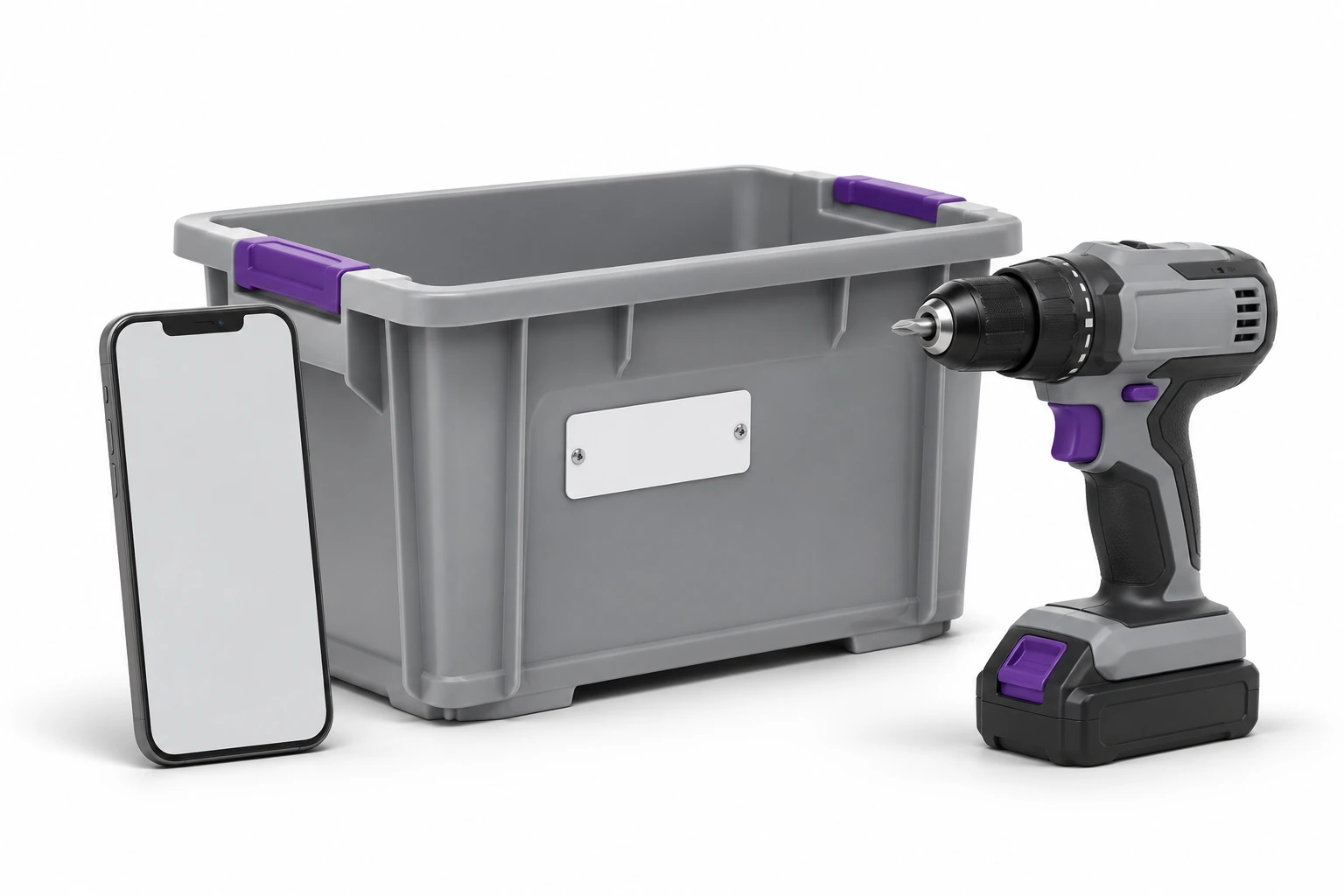
Kód vám pomôže ukázať na inštanciu bez toho, aby ste museli hľadať podobný názov v dlhej tabuľke.
Identifikácia položiek pri prevode zariadenia a vrátení. Pozrite si pracovný postup nástroja →
Identifikácia stroja pred nahlásením alebo servisom. Zistite o údržbe →
Potvrdenie správneho kusu pri výdaji a vrátení. Pozrite si požičovňu →
Inventúra vybavenia učební a miestností. Spoznajte inventarizáciu →
Identifikácia prepravky alebo vybavenia pri presune. Pozrite si skladové hospodárstvo →
Pred vykonaním hovoru rozpoznajte zariadenie. Objavte lístky a úlohy →
Jeden záznam môže kombinovať rôzne označenia. Zariadenie musí byť kompatibilné s načítanou technológiou.
Vyžaduje viditeľnosť a vhodnú tlač. Pomáhajú poukázať na jedinú vec.
Rádiové čítanie kompatibilného štítku a čítačky. Materiál a prostredie ovplyvňujú výsledok.
Samostatný výber štandardu, štítku a čítačky. Overujeme telefonickú podporu pre konkrétne zariadenie a proces.
Áno, ak môžu byť jedinečne priradené k správnym údajom. Najprv skontrolujeme duplikáty a význam čísel. Nie vždy je potrebné vymeniť všetky nálepky.
Nie. Tlač kódu a zapisovanie údajov rádia sú samostatné činnosti. Tlač a kódovanie RFID vyžaduje kompatibilnú tlačiareň alebo kódovač a overenú konfiguráciu.
Bezplatná konzultácia
Zobrazte aktuálne označenia a činnosť, ktorú tím vykonáva najčastejšie.
Pripravíme príklad, ktorý vedie k správnemu záznamu a operácii.
Opíšte veci, aktuálne kódy a najdôležitejšiu akciu.
Znalosti užitočné v praxi