

QR
Optický kód vhodný pro váš telefon, delší ID nebo odkaz na aplikaci. Vyžaduje čitelný tisk a viditelnost.
QR a čárové kódy
Kód propojuje fyzickou položku s jejím katalogem. Usnadňuje kontrolu dat, přenos zařízení, vrácení, inventarizaci nebo hlášení problému ve vybraném modulu Service-King.
Začněte s telefonem s fotoaparátem nebo použijte skener a mobilní terminál, který váš tým již používá.
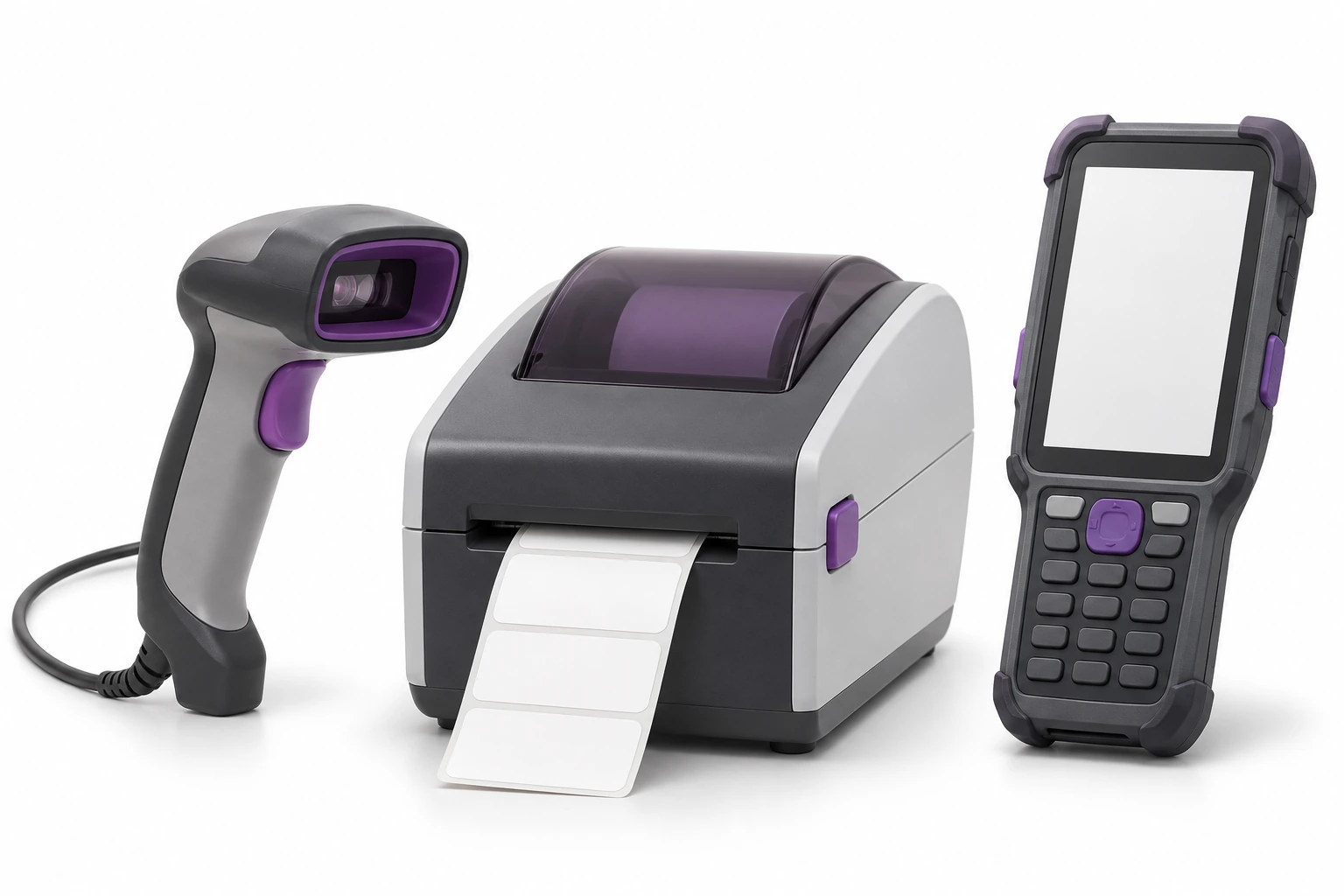
Po načtení systém rozpozná konkrétní položku. Poté zvolíte vhodný úkon: náhled, výdej, vrácení, přesun, potvrzení v inventuře či servisní úkon.
Kontrola označení a potvrzení přenosu jsou samostatné činnosti. Tím je práce na souboru spojena s tím, co skutečně děláte.
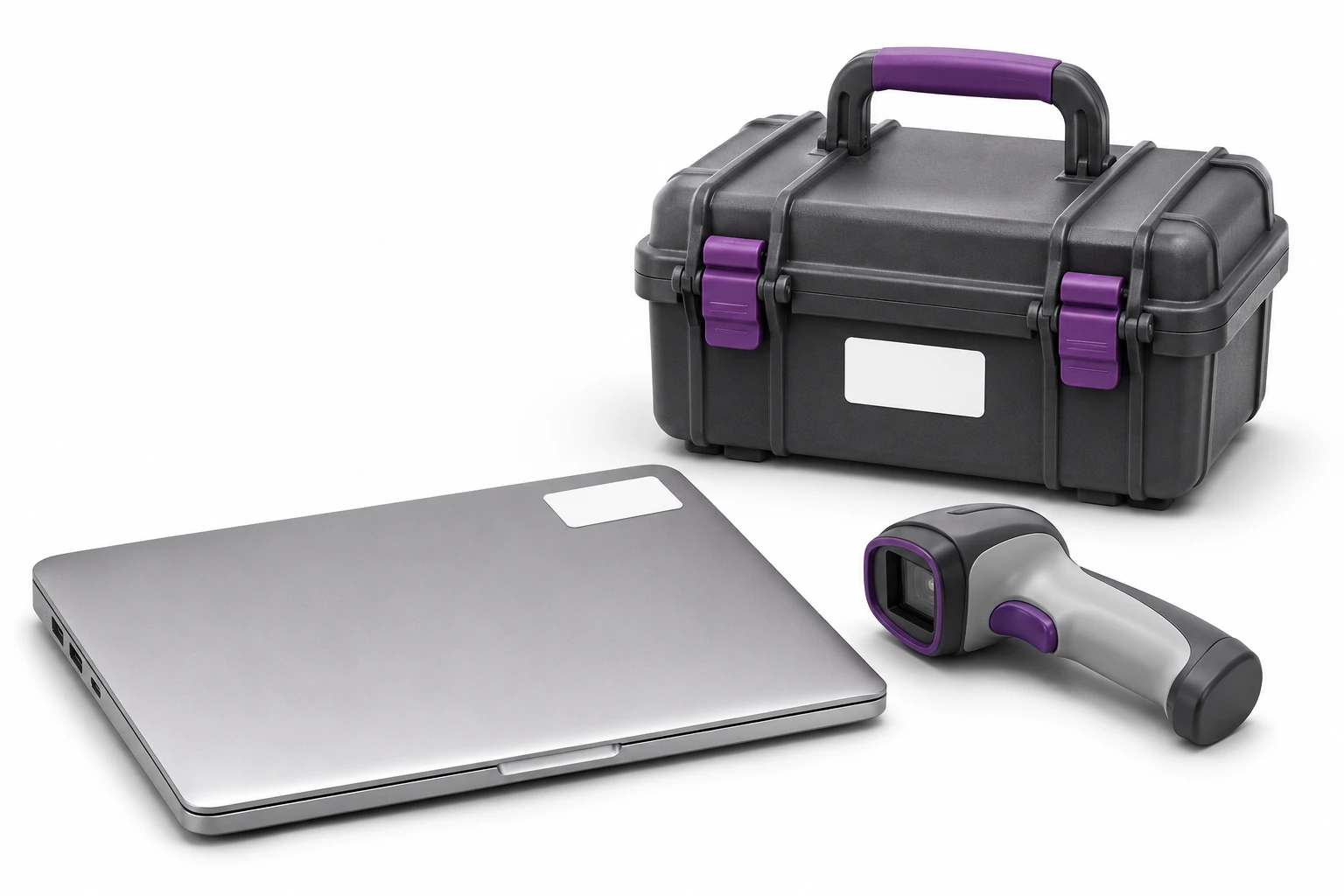
Pokud chcete sledovat historii každé položky, potřebujete individuální ID.
Optický kód vhodný pro váš telefon, delší ID nebo odkaz na aplikaci. Vyžaduje čitelný tisk a viditelnost.
1D kód pro textové číslo. Pracuje s mnoha skenery; jeho šířka musí být přizpůsobena obsahu a etiketě.
Platné číslo v tomto formátu s kontrolní číslicí. Společný kód modelu automaticky nerozlišuje identické jednotky.
Ve skladu počítáte vybavení čtečkou UHF. U jednotlivého předmětu otevřete jeho evidenční záznam pomocí QR.
Primární a sekundární identifikátory se mohou odkazovat na jednu instanci. Neduplikujete věci kvůli jinému způsobu čtení.
Zkontrolujeme formáty a duplikáty a zda číslo odkazuje na model, položku, osobu nebo místo.
Primární EPC pro UHF a sekundární SK-N-0001 pro QR. Toto je smyšlený příklad; oba identifikátory mají ukazovat na správnou věc.
Vyberete sortiment a otevřete generátor QR / 1D. Vyberte typ kódu a zdroj dat: primární identifikátor, doplňkový identifikátor, číslo pobočky nebo odkaz na aplikaci.
Vyberete užitečná pole pro tisk, například jméno, sériové číslo nebo umístění. Náhled umožňuje zkontrolovat rozvržení před přípravou PDF.
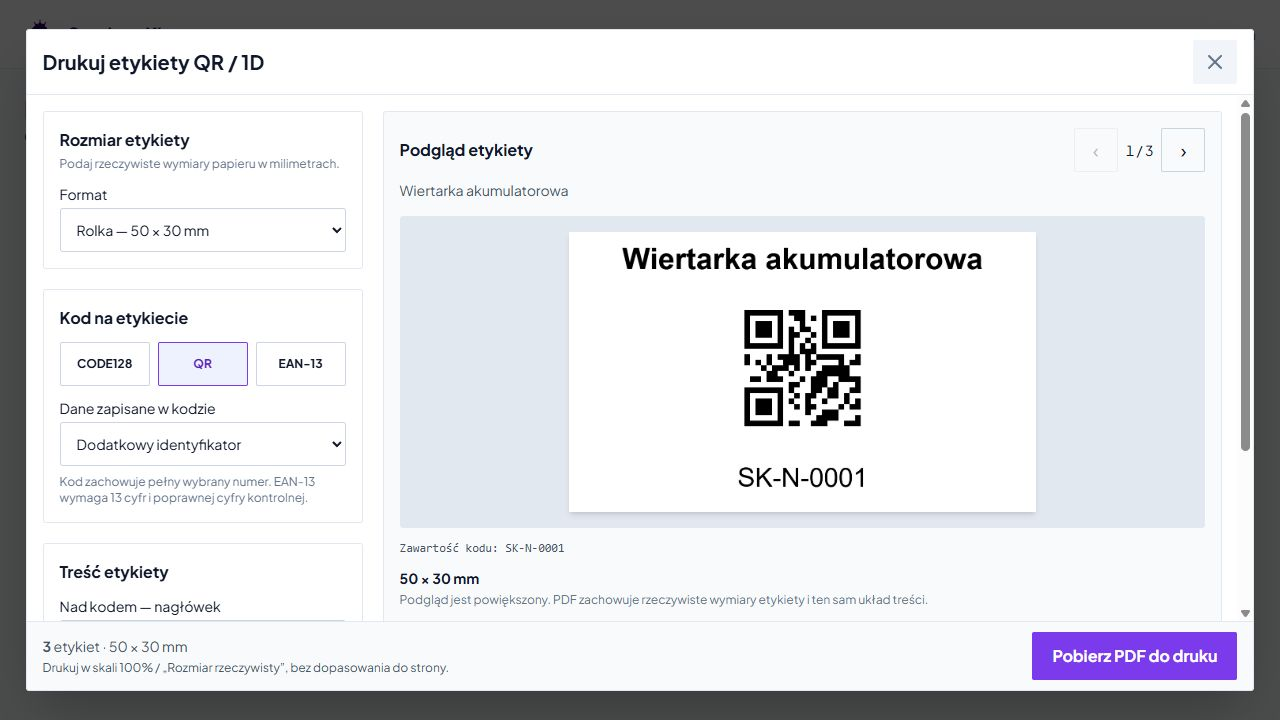
Generátor bere v úvahu listy A4, oblíbené formáty rolí a vaše vlastní rozměry v milimetrech. Délka čísla se musí vejít do čitelného kódu.
Pokud je kód příliš hustý, zvolíte větší štítek nebo jiný formát, například QR. Vzorek kontrolujeme na použité tiskárně, materiálu a skeneru.
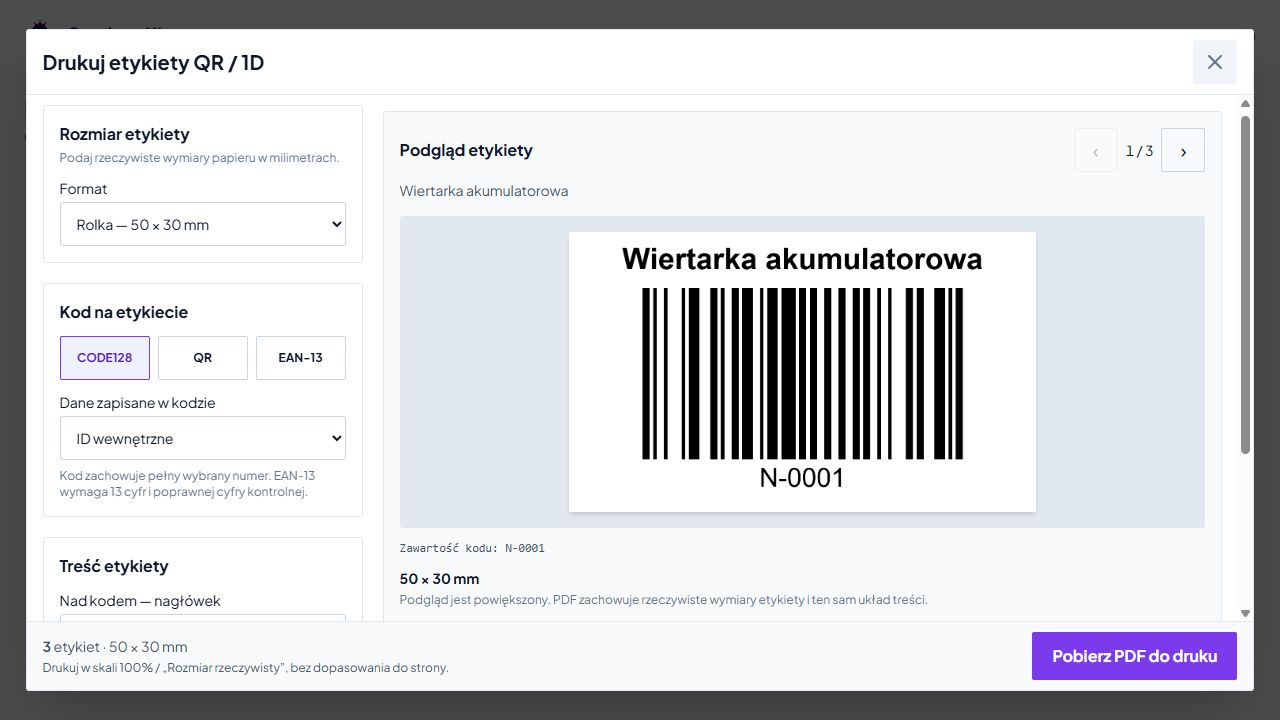
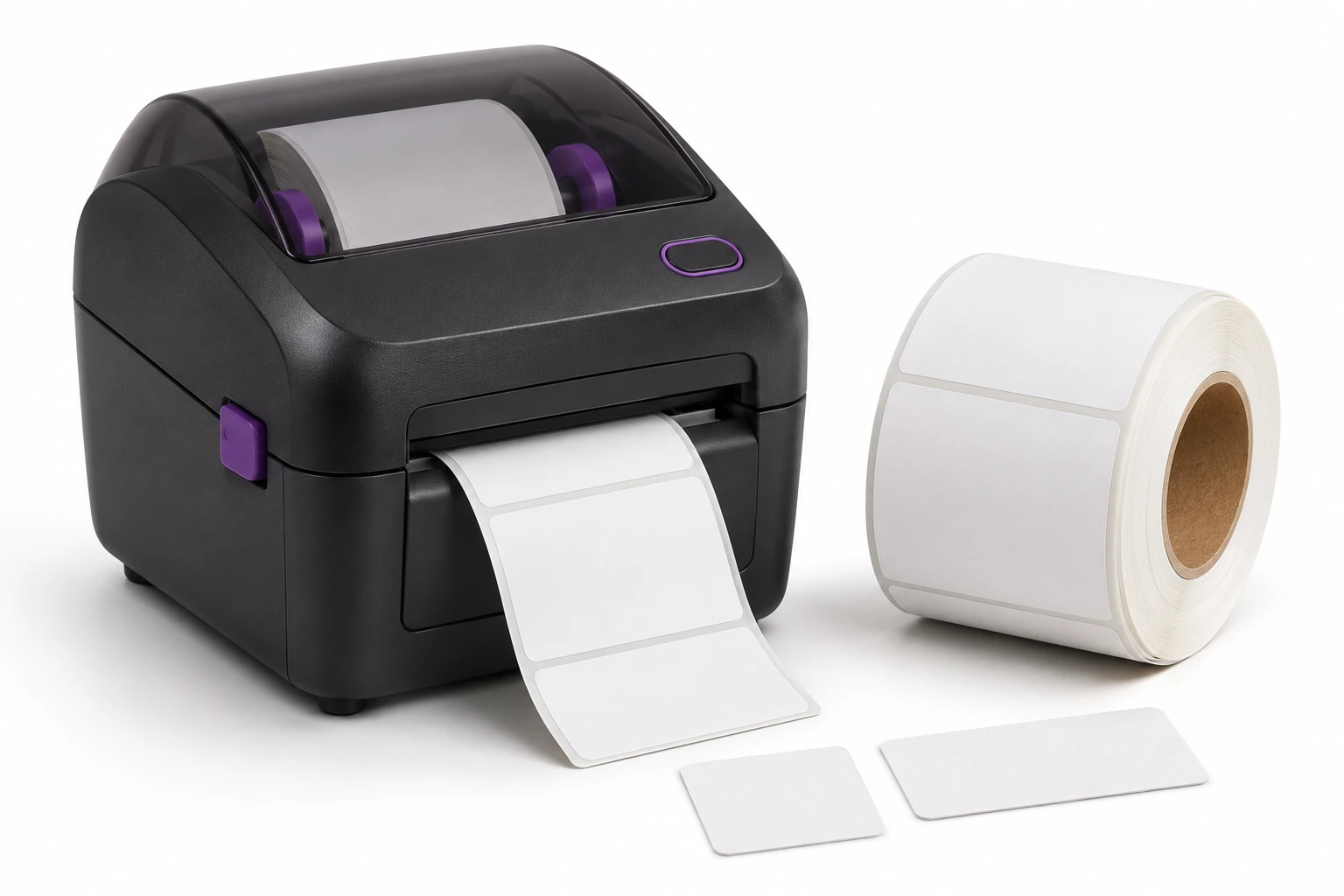
PDF vytisknete ve skutečném měřítku, aniž byste se vešli na stránku . Kontrolujete ostrost, velikost kódu a čitelnost dat pod ním.
Vyplatí se okamžitě otestovat místo montáže a čtení za pracovních podmínek. Odolnost štítku, tiskárna a použití tvoří jednu sadu.
Tisk kódu QR nebo 1D je optický tisk. Zápis EPC do štítku RFID vyžaduje samostatný krok a kompatibilní zařízení.
Od souboru k označení, které funguje pro vaši stanici.
Telefon je vhodný pro jednotlivá a příležitostná měření. Kamera vyžaduje kompatibilní prohlížeč, souhlas uživatele a příslušné podmínky.
Hardwarový skener může předávat sekvenční čísla efektivněji, například v dohodnutém režimu klávesnice. Volíme jej v závislosti na typu kódů, počtu operací a cílové velikosti štítku.
Kód vám pomůže ukázat na instanci, aniž byste museli hledat podobný název v dlouhé tabulce.
Identifikace položek při převodu zařízení a vrácení. Viz pracovní postup nástroje →
Identifikace stroje před hlášením nebo servisem. Další informace o údržbě →
Potvrzení správné položky při převodu zařízení a vrácení. Viz pronájem →
Inventarizace vybavení učeben a pokojů. Inventarizace v praxi →
Označuje kontejner nebo zařízení při přesunu. Viz skladové hospodářství →
Rozpoznejte zařízení před uskutečněním hovoru. Objevte vstupenky a úkoly →
Jeden záznam může kombinovat různá označení. Zařízení musí být kompatibilní s čtenou technologií.
Vyžaduje viditelnost a vhodný tisk. Pomáhají poukázat na jedinou věc.
Rádiové čtení kompatibilního štítku a čtečky. Materiál a prostředí ovlivňují výsledek.
Samostatný výběr standardu, štítku a čtečky. Ověřujeme telefonickou podporu pro konkrétní zařízení a proces.
Ano, pokud mohou být jedinečně spárovány se správnými údaji. Nejprve zkontrolujeme duplikáty a význam čísel. Ne vždy je nutné vyměnit všechny samolepky.
Ne. Tisk kódu a zápis rádiových dat jsou samostatné činnosti. Tisk a kódování RFID vyžaduje kompatibilní tiskárnu nebo kodér a ověřenou konfiguraci.
Bezplatná konzultace
Zobrazit aktuální označení a činnost, kterou tým provádí nejčastěji.
Připravíme příklad, který vede ke správnému souboru a operaci.
Popište věci, aktuální kódy a nejdůležitější akce.
Znalosti užitečné v praxi