

QR
Code optique pratique pour votre téléphone, identifiant plus long ou lien d'application. Cela nécessite une impression lisible et une visibilité.
QR et codes-barres
Le code relie un article physique à son catalogue. Facilite la vérification des données, le transfert d'équipement, le retour, l'inventaire ou le signalement d'un problème dans le module Service-King sélectionné.
Commencez avec un téléphone avec appareil photo ou utilisez le scanner et le terminal mobile que votre équipe utilise déjà.
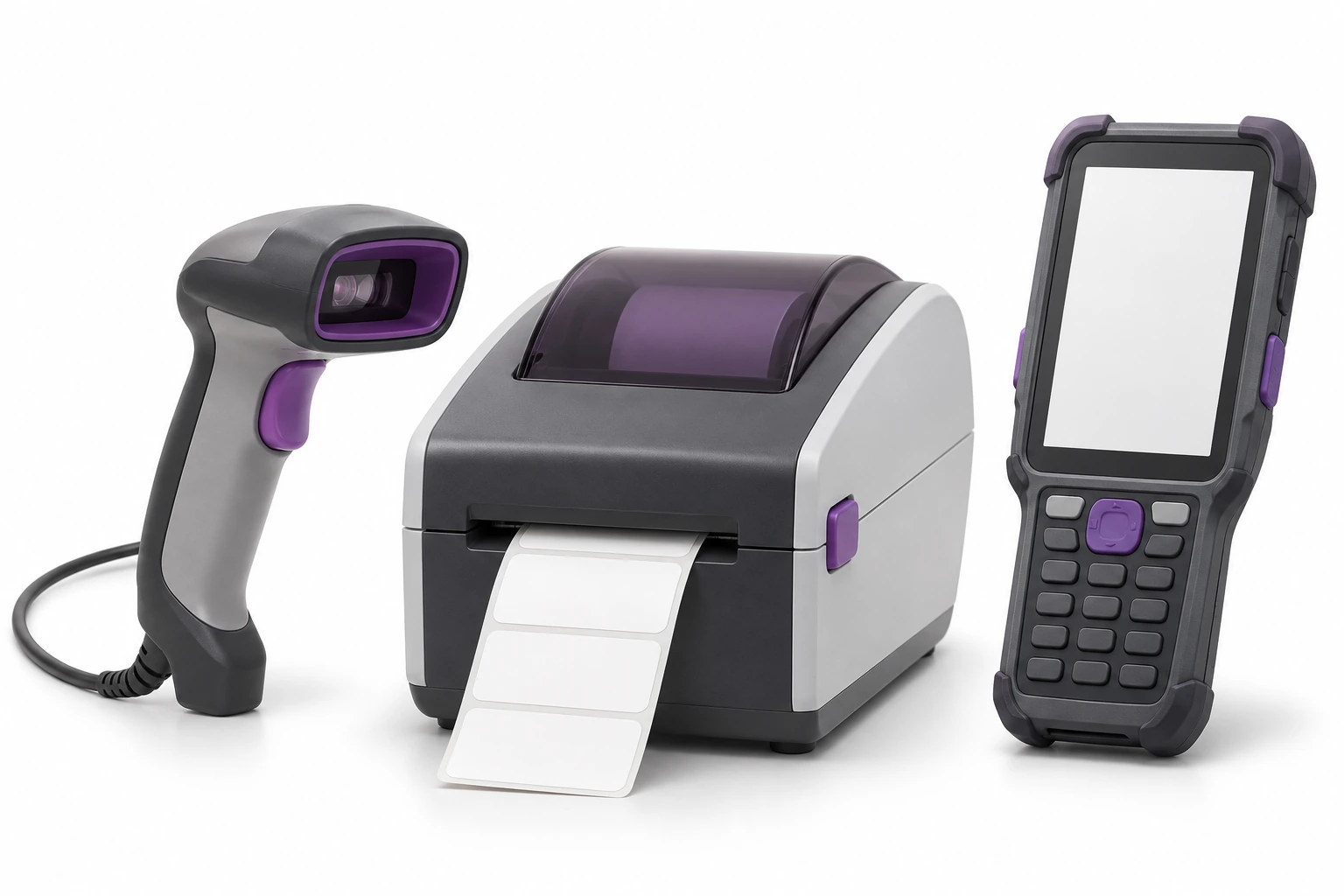
Après lecture, le système fait correspondre l'article. Vous choisissez ensuite l'action appropriée : aperçu, transfert de matériel, retour, transfert, confirmation dans l'inventaire ou support service.
La vérification du marquage et la confirmation du transfert sont des activités distinctes. Cela permet de garder le travail sur le fichier connecté à ce que vous faites réellement.
Si vous souhaitez suivre l'historique de chaque élément, vous avez besoin d'un identifiant individuel.
Code optique pratique pour votre téléphone, identifiant plus long ou lien d'application. Cela nécessite une impression lisible et une visibilité.
Code 1D pour le numéro de texte. Fonctionne avec de nombreux scanners ; sa largeur doit être adaptée au contenu et à l'étiquette.
Numéro valide dans ce format, avec chiffre de contrôle. Le code de modèle commun ne distingue pas automatiquement les unités identiques.
Dans l'entrepôt, vous comptez les équipements avec le lecteur UHF. Pour un seul article, vous indiquez son dossier avec le code QR.
Les identifiants primaires et secondaires peuvent être liés à une seule instance. Vous ne dupliquez pas les choses à cause d’une manière différente de les lire.
Nous vérifions les formats et les doublons, et si le numéro fait référence à un modèle, un article, une personne ou un lieu.
EPC primaire pour UHF et SK-N-0001 secondaire pour QR. Ceci est un exemple fictif ; les deux identifiants sont censés pointer vers la bonne chose.
Vous sélectionnez l'assortiment et ouvrez le générateur QR/1D. Sélectionnez le type de code et la source des données : identifiant principal, identifiant complémentaire, numéro de poste ou lien vers l'application.
Vous sélectionnez les champs utiles pour l'impression, par exemple le nom, le numéro de série ou l'emplacement. Aperçu vous permet de vérifier la mise en page avant de préparer le PDF.
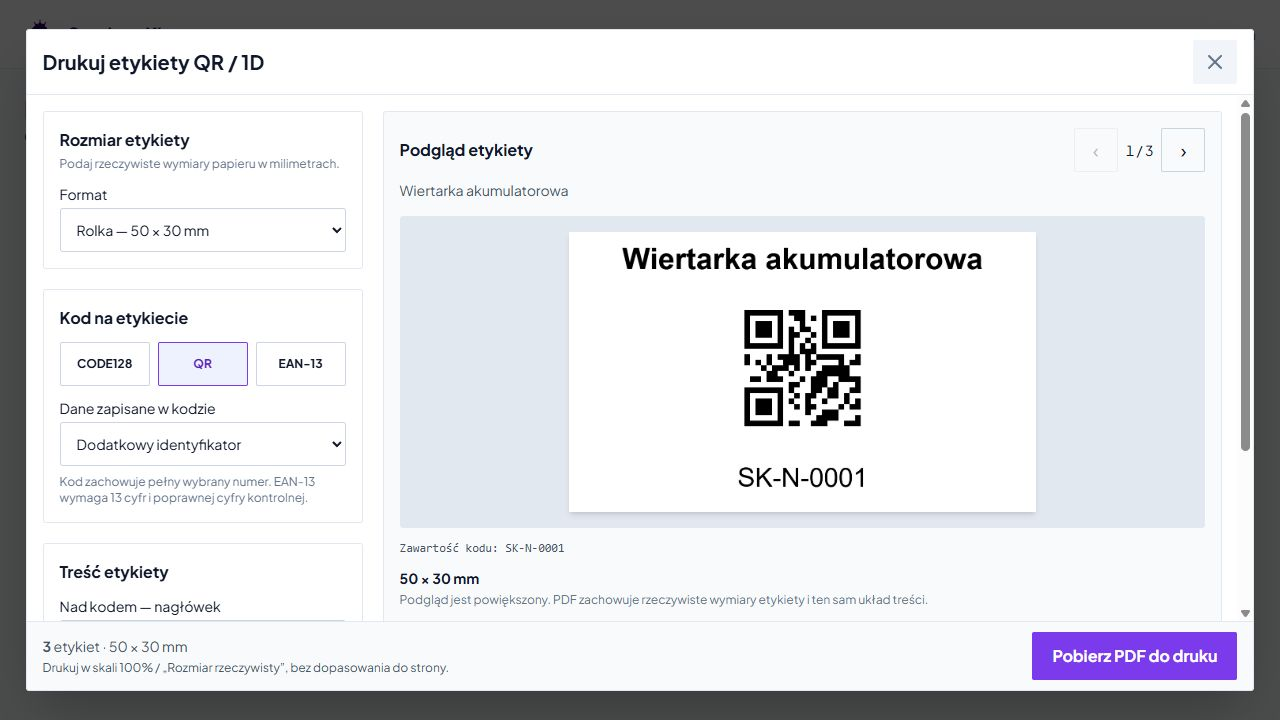
Le générateur prend en compte les feuilles A4, les formats de rouleaux courants et vos propres dimensions en millimètres. La longueur du numéro doit correspondre à un code lisible.
Lorsque le code est trop dense, vous choisissez une étiquette plus grande ou un format différent, comme QR. Nous vérifions l'échantillon sur l'imprimante, le matériel et le scanner utilisés.
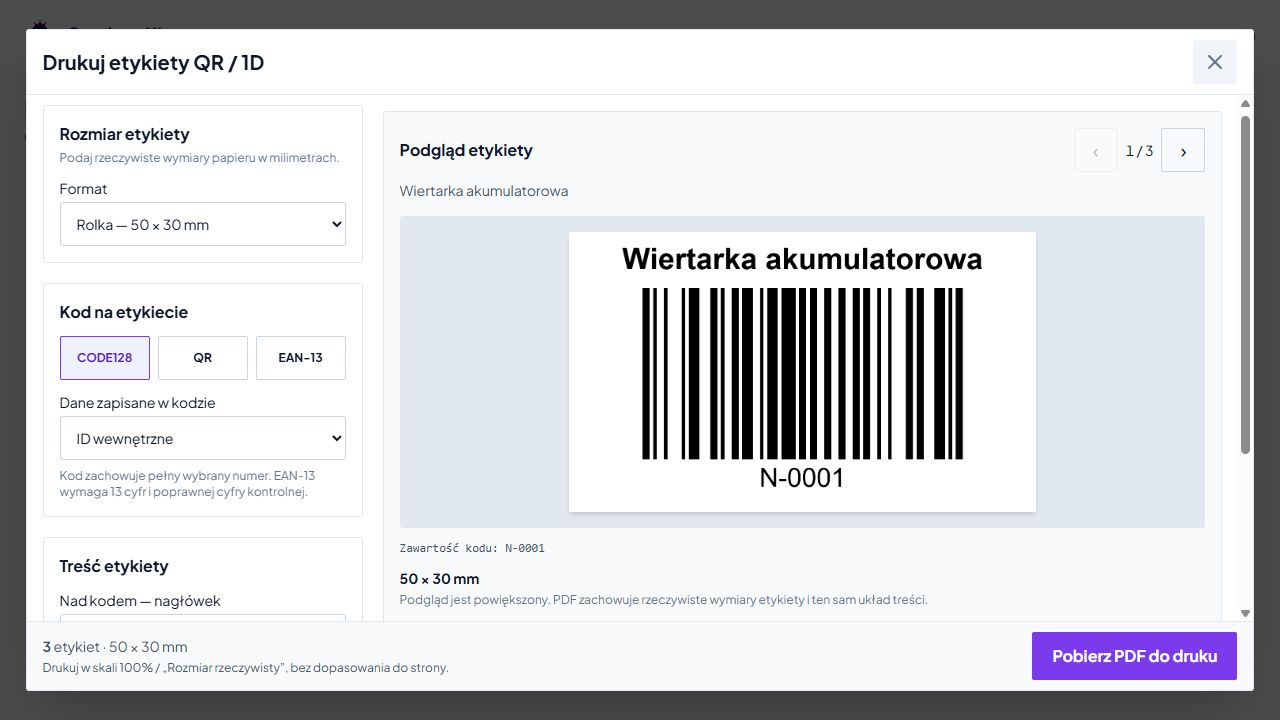
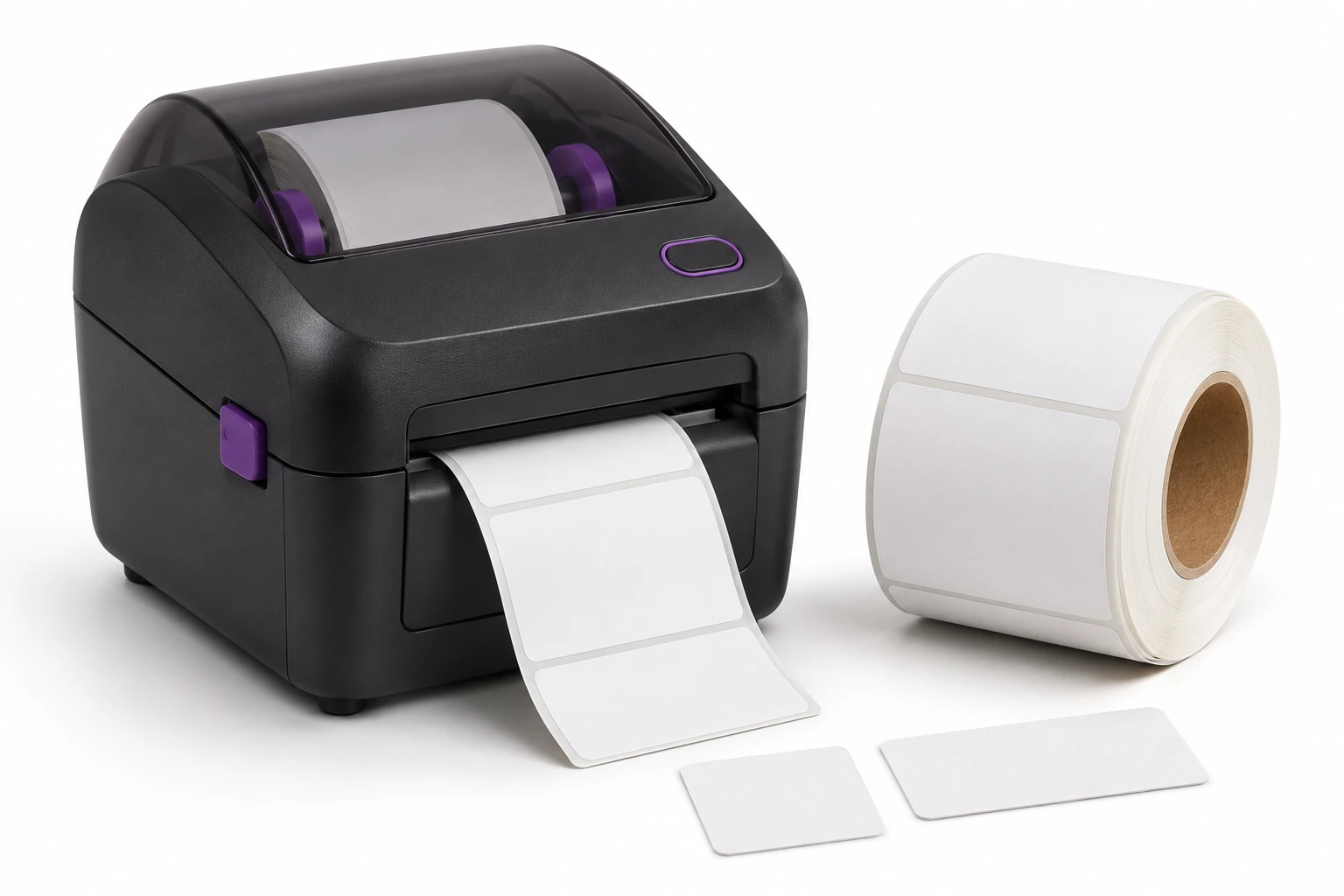
PDF vous imprimez à échelle réelle, sans s'adapter à la page . Vous vérifiez la netteté, la taille du code et la lisibilité des données en dessous.
Il vaut la peine de tester immédiatement l'emplacement de montage et de lire dans les conditions de travail. La durabilité des étiquettes, l’imprimante et l’utilisation forment un ensemble.
L'impression code QR ou 1D est une impression optique. L'écriture de EPC dans la balise RFID nécessite une action distincte et un appareil compatible.
Du dossier au marquage qui fonctionne pour votre station.
Le téléphone est pratique pour des lectures uniques et occasionnelles. L'appareil photo nécessite un navigateur compatible, le consentement de l'utilisateur et des conditions générales appropriées.
Le scanner matériel peut transmettre des numéros séquentiels plus efficacement, par exemple en mode clavier convenu. Nous le choisissons en fonction du type de codes, du nombre d'opérations et de la taille de l'étiquette cible.
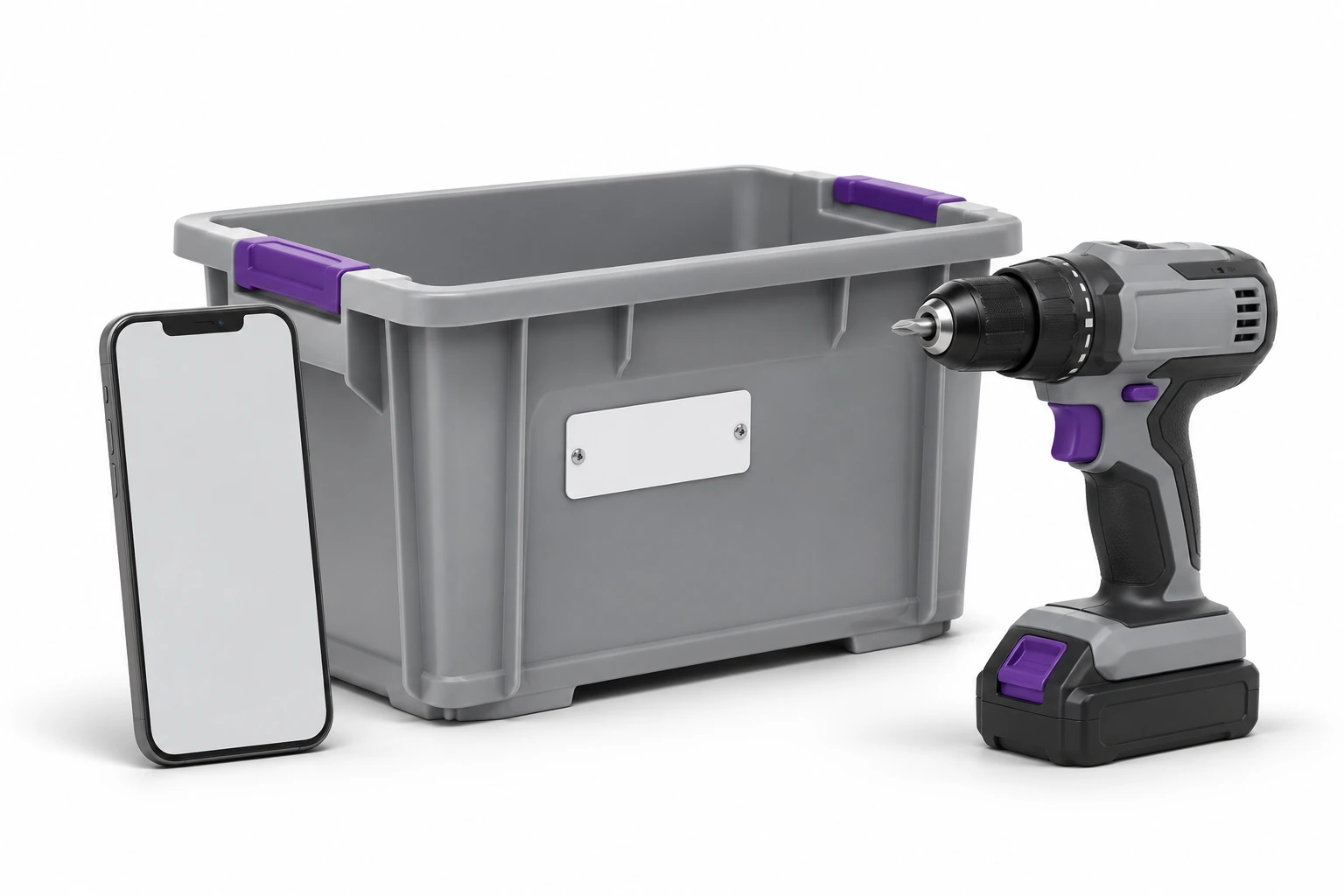
Le code vous aide à pointer vers une instance sans avoir à rechercher un nom similaire dans une longue table.
Identification des articles lors du transfert et du retour du matériel. Voir le workflow de l'outil →
Identification de la machine avant déclaration ou intervention. En savoir plus sur la maintenance →
Confirmation du bon article lors du transfert de l'équipement et du retour. Voir location →
Inventaire des équipements de classe et des salles. Découvrez l'inventaire →
Indiquer le conteneur ou l'équipement lorsqu'il est déplacé. Voir gestion d'entrepôt →
Reconnaître les équipements avant de traiter un appel. Découvrir les tickets et les tâches →
Un même enregistrement peut combiner différentes désignations. L'appareil doit être compatible avec la technologie lue.
Nécessite une visibilité et une impression appropriée. Ils aident à pointer vers une seule chose.
Lecture radio du tag et du lecteur compatibles. Le matériau et l'environnement influencent le résultat.
Sélection séparée du standard, du tag et du lecteur. Nous vérifions l'assistance téléphonique pour un appareil et un processus spécifiques.
Oui, s'ils peuvent être appariés de manière unique aux données correctes. Tout d’abord, nous vérifions les doublons et la signification des nombres. Il n’est pas toujours nécessaire de remplacer tous les autocollants.
Non. L'impression du code et l'écriture des données radio sont des activités distinctes. L'impression et l'encodage de RFID nécessitent une imprimante ou un encodeur compatible et une configuration vérifiée.
Consultation gratuite
Afficher les marquages actuels et l'activité que l'équipe effectue le plus souvent.
Nous préparerons un exemple qui mène au dossier et au fonctionnement corrects.
Décrivez les choses, les codes actuels et l'action la plus importante.
Connaissances utiles en pratique