

QR
Optische code handig voor je telefoon, langere ID of applicatielink. Het vereist leesbaar drukwerk en zichtbaarheid.
QR en streepjescodes
De code koppelt een fysiek item aan de kaart. Maakt het eenvoudiger om gegevens te controleren, apparatuur over te dragen, te retourneren, te inventariseren of een probleem te melden in de geselecteerde Service-King-module.
Begin met een cameratelefoon of gebruik de scanner en mobiele terminal die je team al gebruikt.
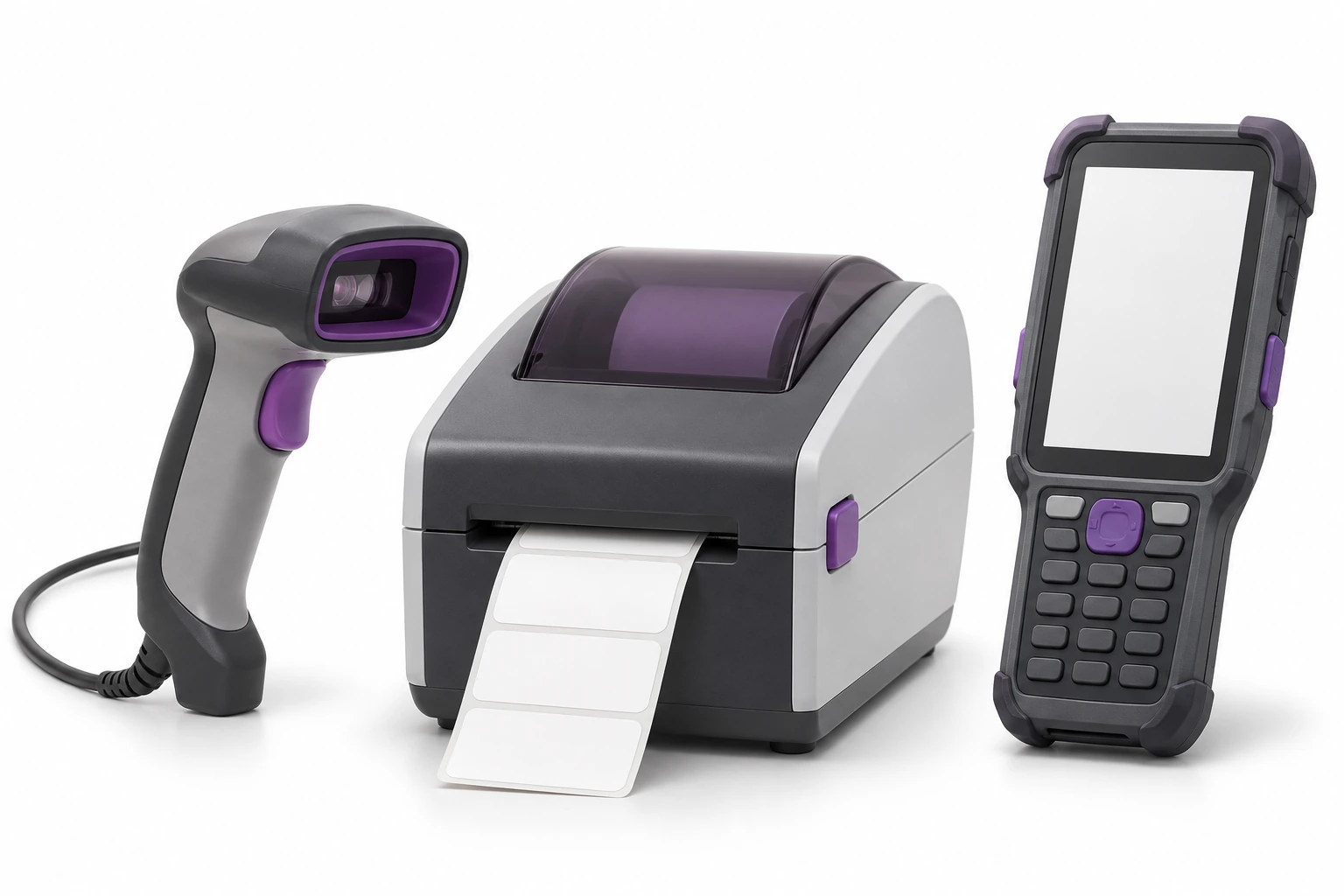
Na het lezen komt het systeem overeen met het item. Vervolgens kies je de passende actie: preview, overdracht van apparatuur, retourneren, overdracht, bevestiging in de inventarisatie of serviceondersteuning.
Het controleren van de markering en het bevestigen van de overdracht zijn afzonderlijke activiteiten. Hierdoor blijft het werk aan het bestand verbonden met wat je daadwerkelijk doet.
Als je de geschiedenis van elk item wilt volgen, heb je een individuele ID nodig.
Optische code handig voor je telefoon, langere ID of applicatielink. Het vereist leesbaar drukwerk en zichtbaarheid.
1D-code voor tekstnummer. Werkt met veel scanners; de breedte moet worden aangepast aan de inhoud en het label.
Geldig nummer in dit formaat, met controlecijfer. De gemeenschappelijke modelcode maakt niet automatisch onderscheid tussen identieke eenheden.
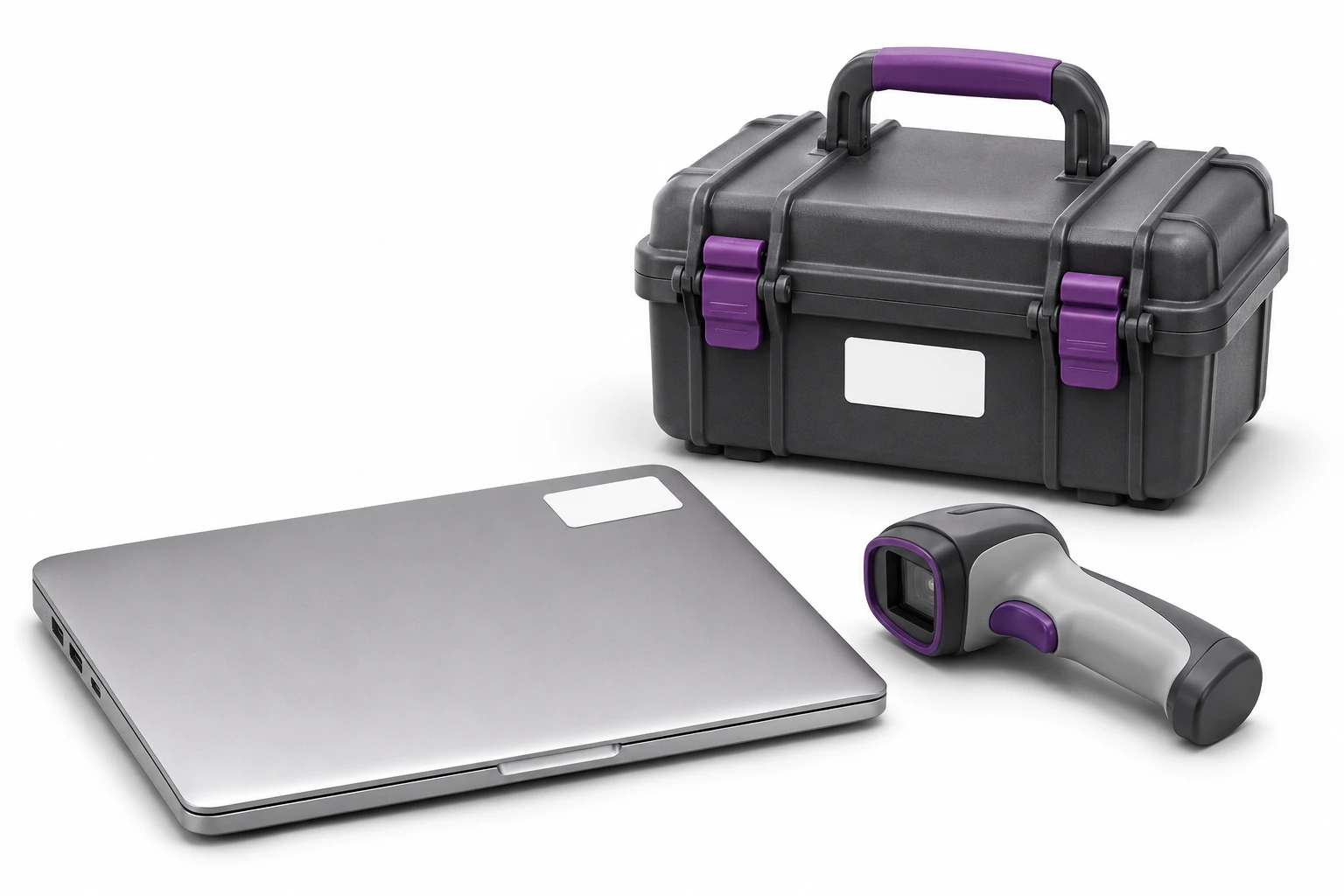
In het magazijn tel je apparatuur met een UHF-lezer. Bij één object open je de kaart via de QR-code.
Primaire en secundaire ID's kunnen aan één exemplaar zijn gekoppeld. Je dupliceert geen dingen omdat je ze op een andere manier leest.
We controleren op formaten en duplicaten, en of het nummer verwijst naar een model, item, persoon of plaats.
Primaire EPC voor UHF en secundaire SK-N-0001 voor QR. Dit is een fictief voorbeeld; beide identificatiegegevens moeten naar het juiste verwijzen.
Je selecteert het assortiment en opent de QR / 1D generator. Selecteer het codetype en de gegevensbron: primaire identificatie, aanvullende identificatie, toestelnummer of link naar de applicatie.
Je selecteert nuttige velden om af te drukken, bijvoorbeeld naam, serienummer of locatie. Met Preview kun je de lay-out controleren voordat je de PDF voorbereidt.
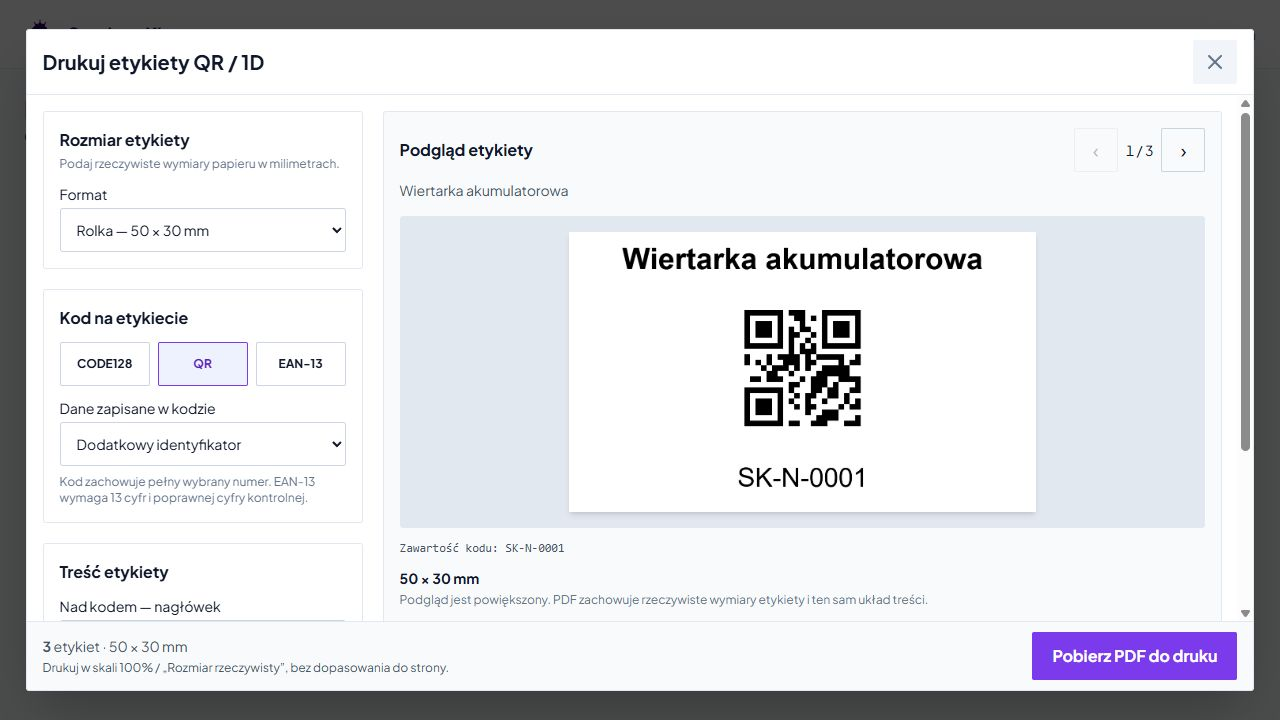
De generator houdt rekening met A4-vellen, populaire rolformaten en je eigen afmetingen in millimeters. De lengte van het nummer moet binnen een leesbare code passen.
Wanneer de code te compact is, kies je een groter label of een ander formaat, zoals QR. Wij controleren het monster op de gebruikte printer, materiaal en scanner.
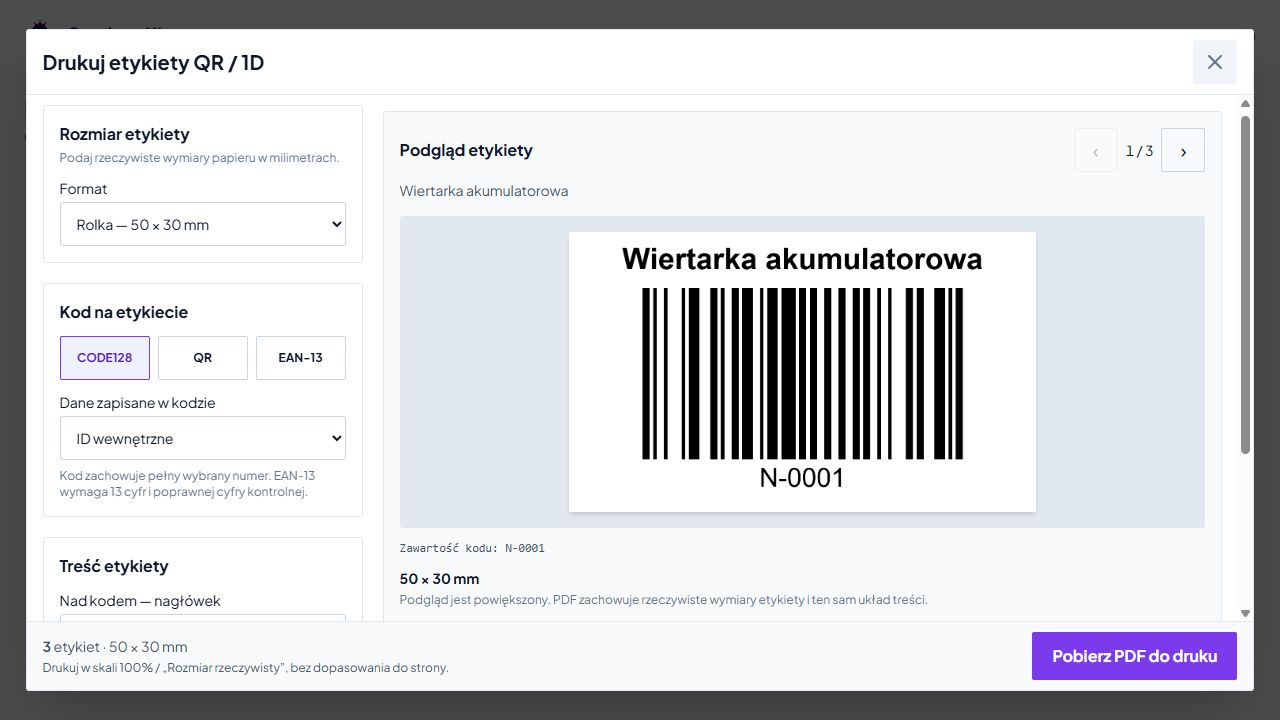
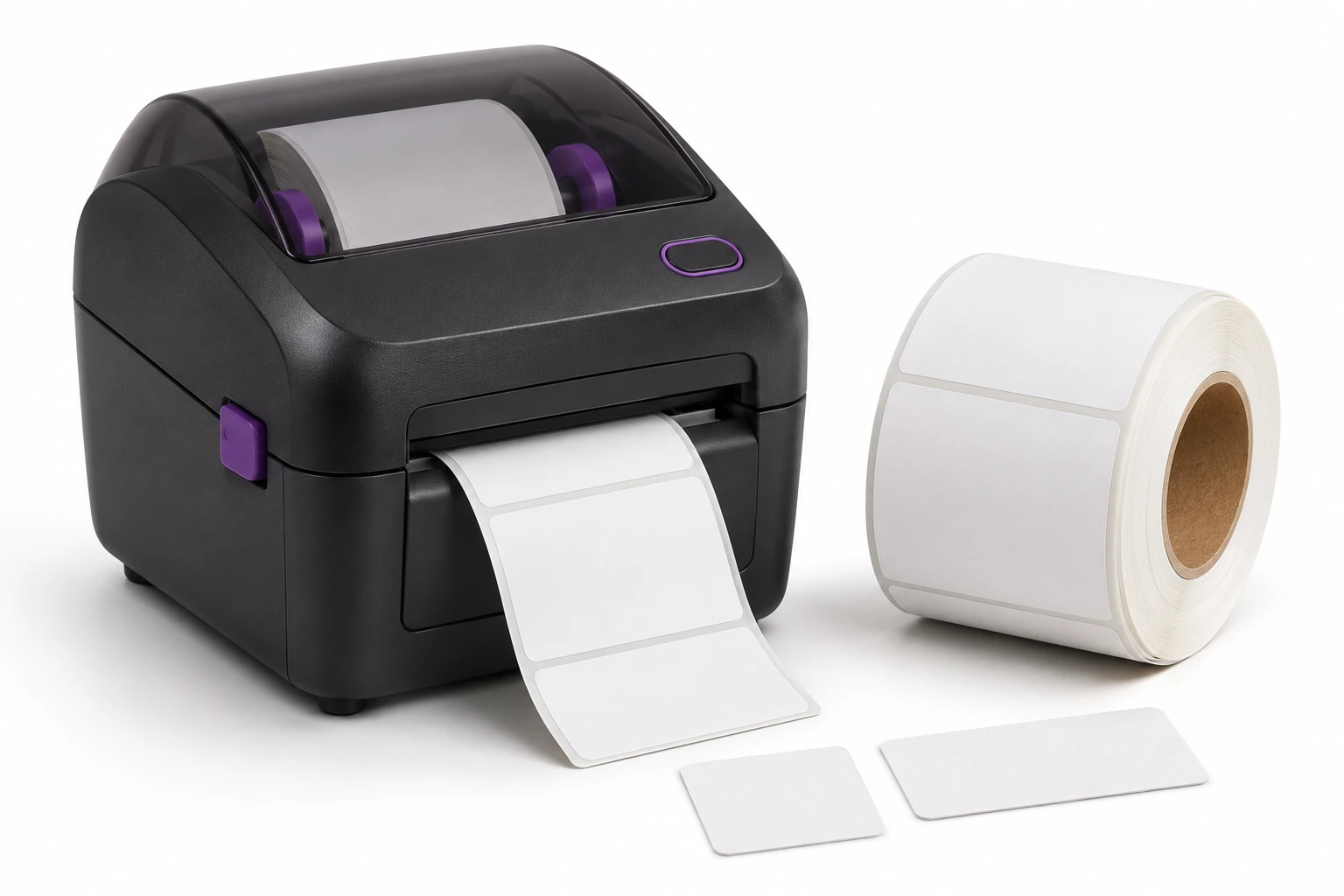
PDF die je op ware schaal afdrukt, zonder dat deze op de pagina past. Je controleert de scherpte, grootte van de code en leesbaarheid van de data eronder.
Het is de moeite waard om de montagelocatie te testen en onmiddellijk onder werkomstandigheden af te lezen. Labelduurzaamheid, printer en gebruik vormen één set.
De QR- of 1D-codeprint is een optische print. Het schrijven van EPC in de RFID-tag vereist een afzonderlijke actie en een compatibel apparaat.
Van dossier tot markering die werkt voor je station.
De telefoon is geschikt voor eenmalige en incidentele metingen. De camera vereist een compatibele browser, toestemming van de gebruiker en toepasselijke algemene voorwaarden.
De hardwarescanner kan opeenvolgende nummers efficiënter doorgeven, bijvoorbeeld in de overeengekomen toetsenbordmodus. We kiezen het afhankelijk van het type codes, het aantal bewerkingen en de beoogde labelgrootte.
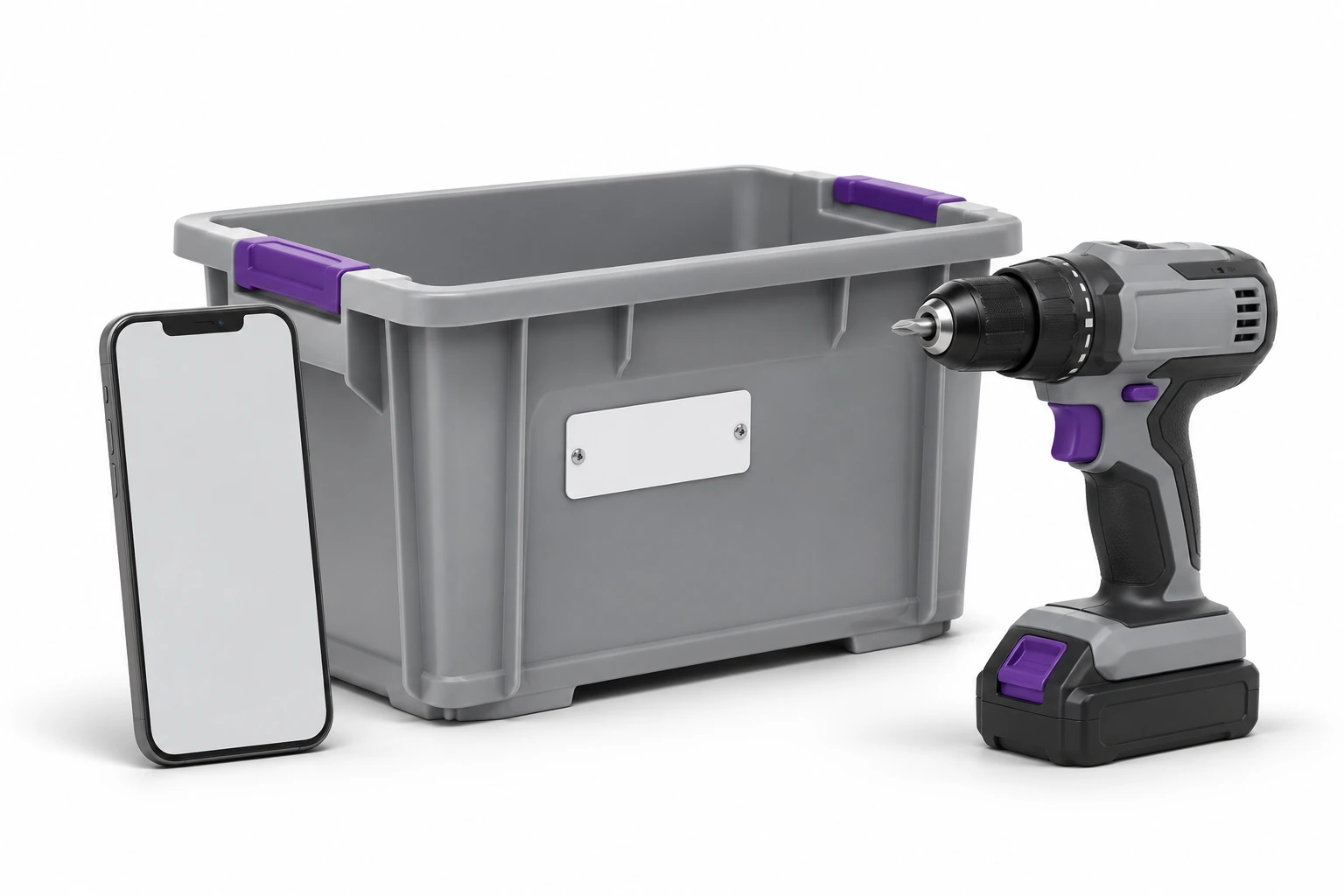
Met de code kun je naar een exemplaar verwijzen zonder dat je naar een vergelijkbare naam in een lange tabel hoeft te zoeken.
Identificatie van artikelen bij overdracht van apparatuur en teruggave. Zie toolworkflow →
Machine-identificatie voorafgaand aan rapportage of service. Meer informatie over onderhoud →
Bevestiging van het juiste artikel bij overdracht van apparatuur en retournering. Zie verhuur →
Inventarisatie van klaslokaal- en kameruitrusting. Ontdek de inventarisatie →
Vermeld container of uitrusting wanneer deze wordt verplaatst. Zie magazijnbeheer →
Herken apparatuur voordat je een oproep afhandelt. Ontdek tickets en taken →
Eén record kan verschillende aanduidingen combineren. Het apparaat moet compatibel zijn met de technologie die wordt gelezen.
Vereist zichtbaarheid en passend afdrukken. Ze helpen één ding aan te wijzen.
Radiolezen van compatibele tag en lezer. Het materiaal en de omgeving beïnvloeden het resultaat.
Afzonderlijke selectie van standaard, tag en lezer. We verifiëren telefonische ondersteuning voor een specifiek apparaat en proces.
Ja, als ze uniek kunnen worden gekoppeld aan de juiste gegevens. Eerst controleren we op duplicaten en betekenis van getallen. Het is niet altijd nodig om alle stickers te vervangen.
Nee. Het afdrukken van de code en het schrijven van de radiogegevens zijn afzonderlijke activiteiten. Afdrukken en coderen RFID vereist een compatibele printer of encoder en een geverifieerde configuratie.
Gratis adviesgesprek
Toon de huidige markeringen en de activiteit die het team het vaakst uitvoert.
We zullen een voorbeeld voorbereiden dat naar het juiste dossier en de juiste werking leidt.
Beschrijf de zaken, de huidige codes en de belangrijkste actie.
Kennis nuttig in de praktijk