

Назва та зона
Вкажіть, де працює точка, і прив’яжіть термінал або тег NFC. Зрозуміла назва полегшує роботу з історією.
RCP / Time-King - реєстрація відвідуваності
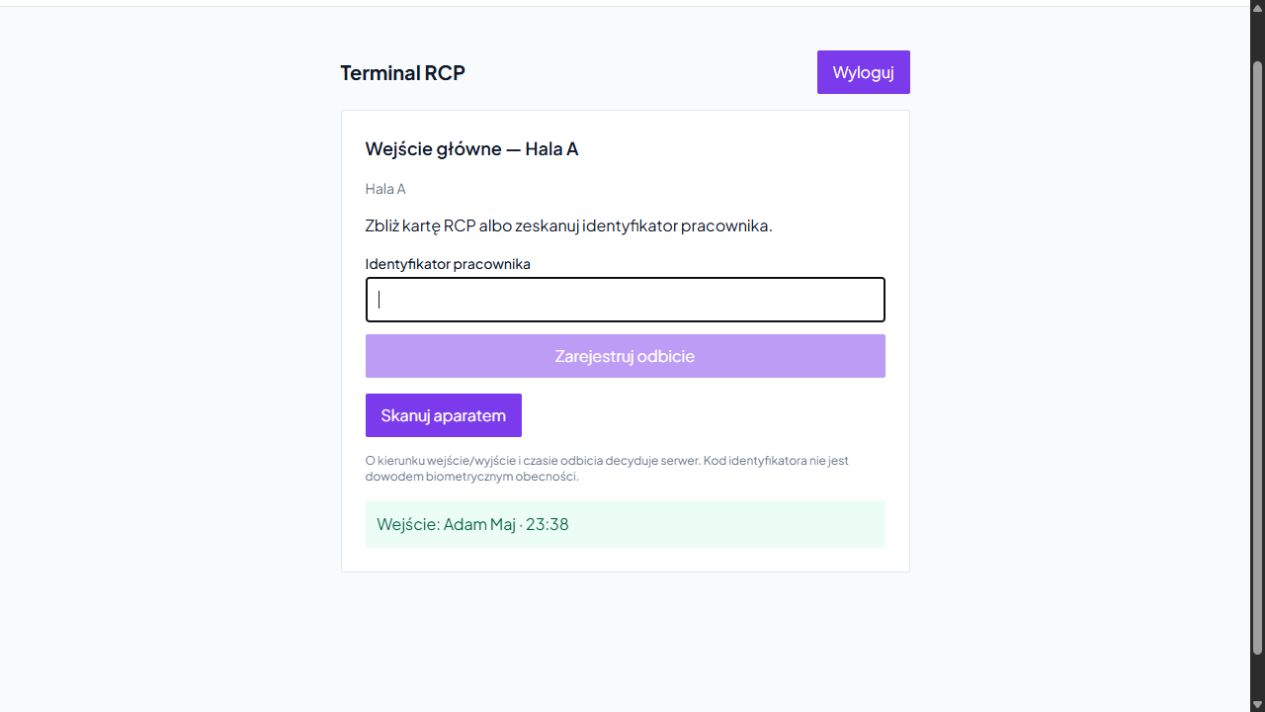
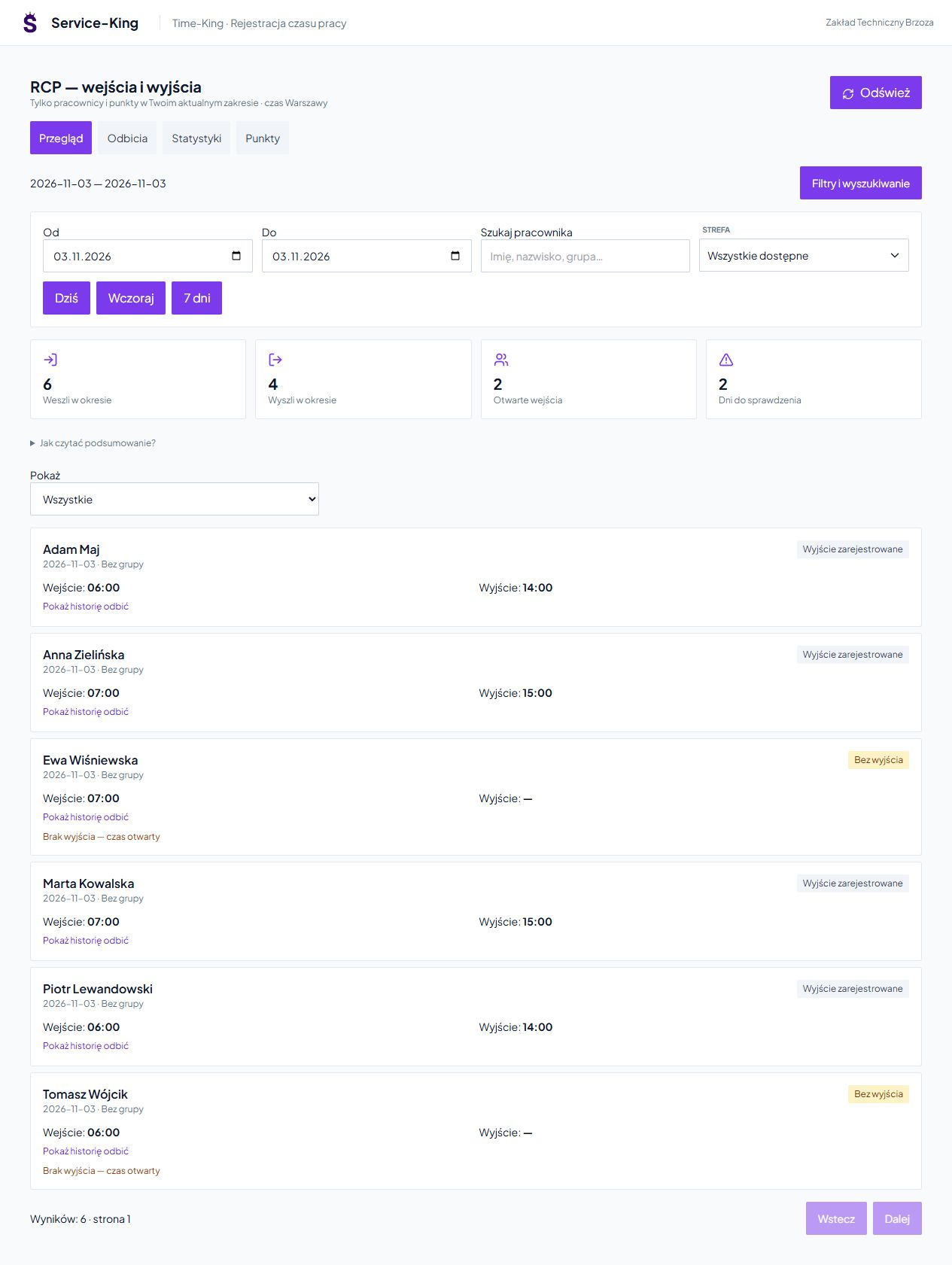
Співробітник записує відображення на підготовленій точці. Менеджер бачить час входу та виходу, відкриті записи та записи, які потрібно уточнити.
Ви можете прочитати ідентифікатор за допомогою сумісного зчитувача, ввести його в поле або відсканувати підтримуваний код камерою. Підтвердження показує напрямок і час події. Підтримка NFC залежить від пристрою та середовища.
Переглянути в авторизованому сервісному центрі
Ви вибираєте працівника, період і зону . Ярлики до сьогоднішнього дня, учорашнього дня та останніх семи днів прискорюють ваш щоденний огляд.
Приклад: після чергового входу без збереженого виходу уповноважена особа перевіряє історію перед використанням даних для виставлення рахунків.
Заповніть перед розрахунком
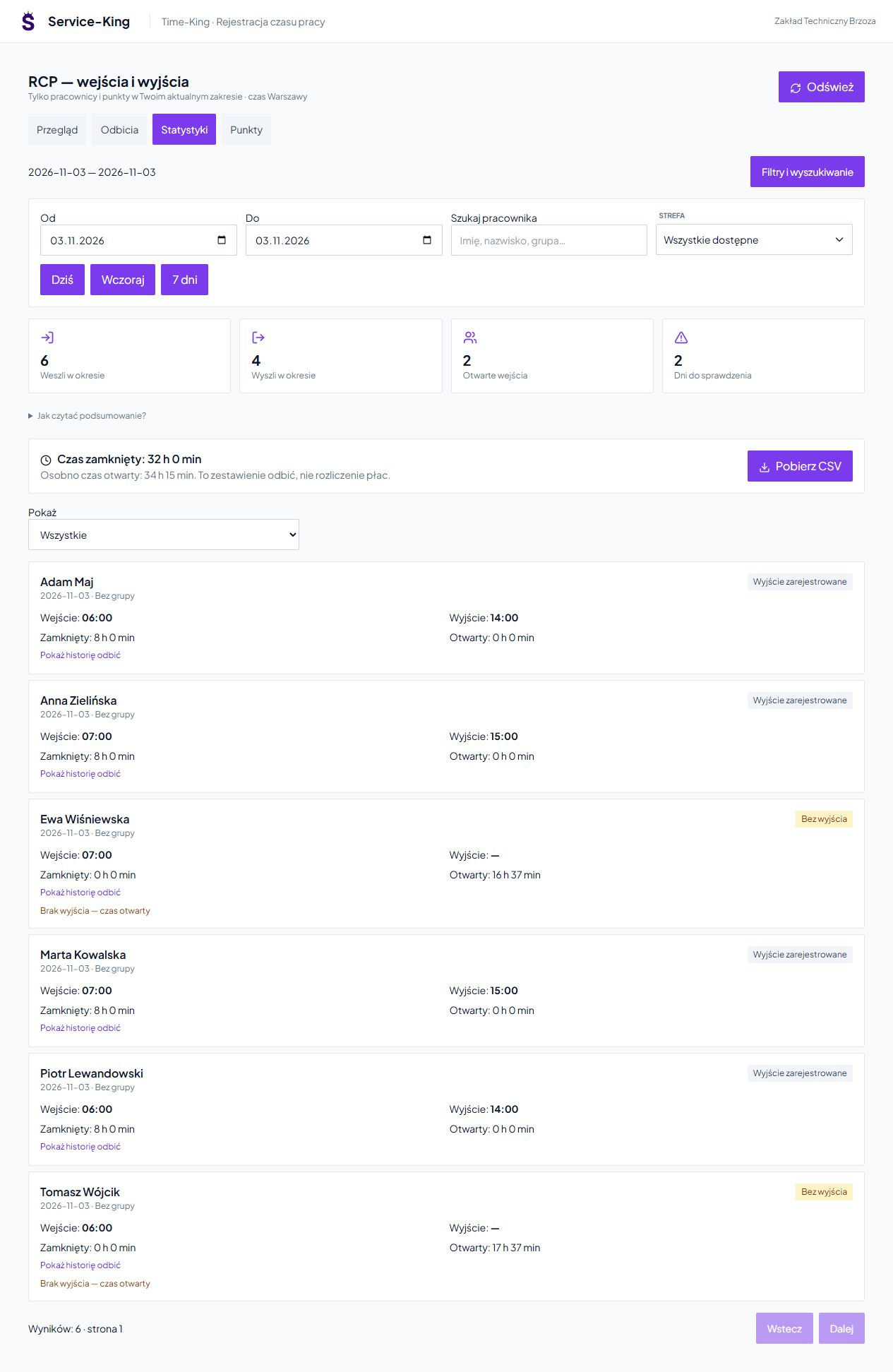
Закриті пари вводу-виводу надають інший тип інформації, ніж сеанс, який все ще не має виводу. Time-King розрізняє ці значення.
Ви також бачите неповні послідовності, напр. вихід без розпізнаного введення. Експорт CSV дозволяє уповноваженій особі завантажити зведення для подальшого аналізу.
Використовуючи дані для виставлення рахунків, ми встановлюємо окремі правила щодо оплати, понаднормової роботи, перерв і прийняття прогулів. У конспекті показано записані роздуми.
Біля головного входу ви реєструєте в’їзди та виходи. У майстерні ви можете записувати відвідування певного місця.
Вкажіть, де працює точка, і прив’яжіть термінал або тег NFC. Зрозуміла назва полегшує роботу з історією.
Виберіть частку подій у розрахунку часу та інтервал, щоб обмежити випадкові повторення. Налаштуваннями керує уповноважена особа.
Час і напрямок входу/виходу визначаються системою відповідно до конфігурації точки. Працівник використовує підготовлений метод рефлексії.
Керування дверима або турнікетом вимагає окремої угоди про інтеграцію. Регістр відображення використовується для реєстрації подій у підготовлених точках.
Перед початком ми перевіряємо ідентифікатори та роботу пристрою на конкретному робочому місці.
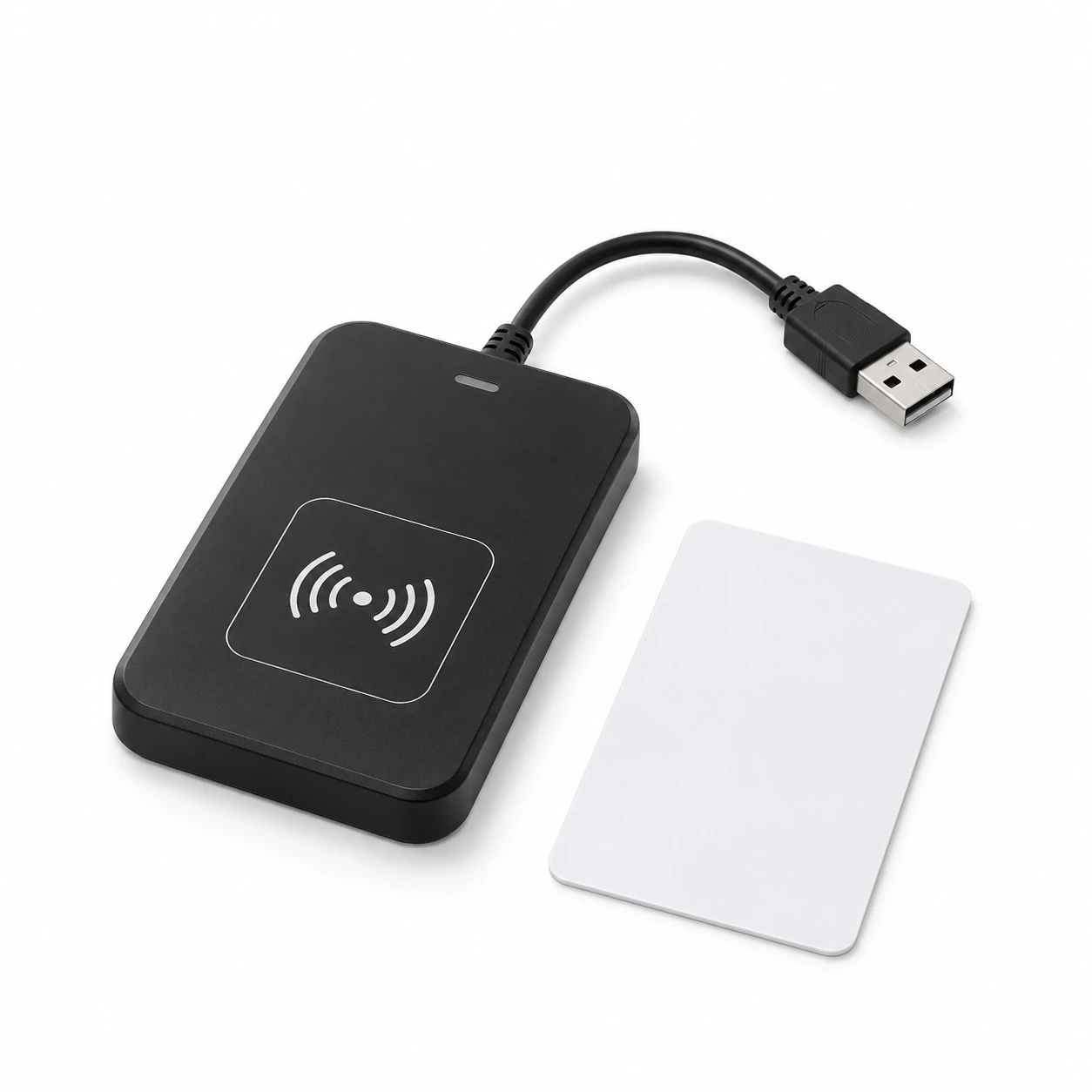
Сумісний зчитувач може працювати як клавіатура та передавати ідентифікатор у поле. Ми перевіряємо формат повернутого коду та призначену особу.
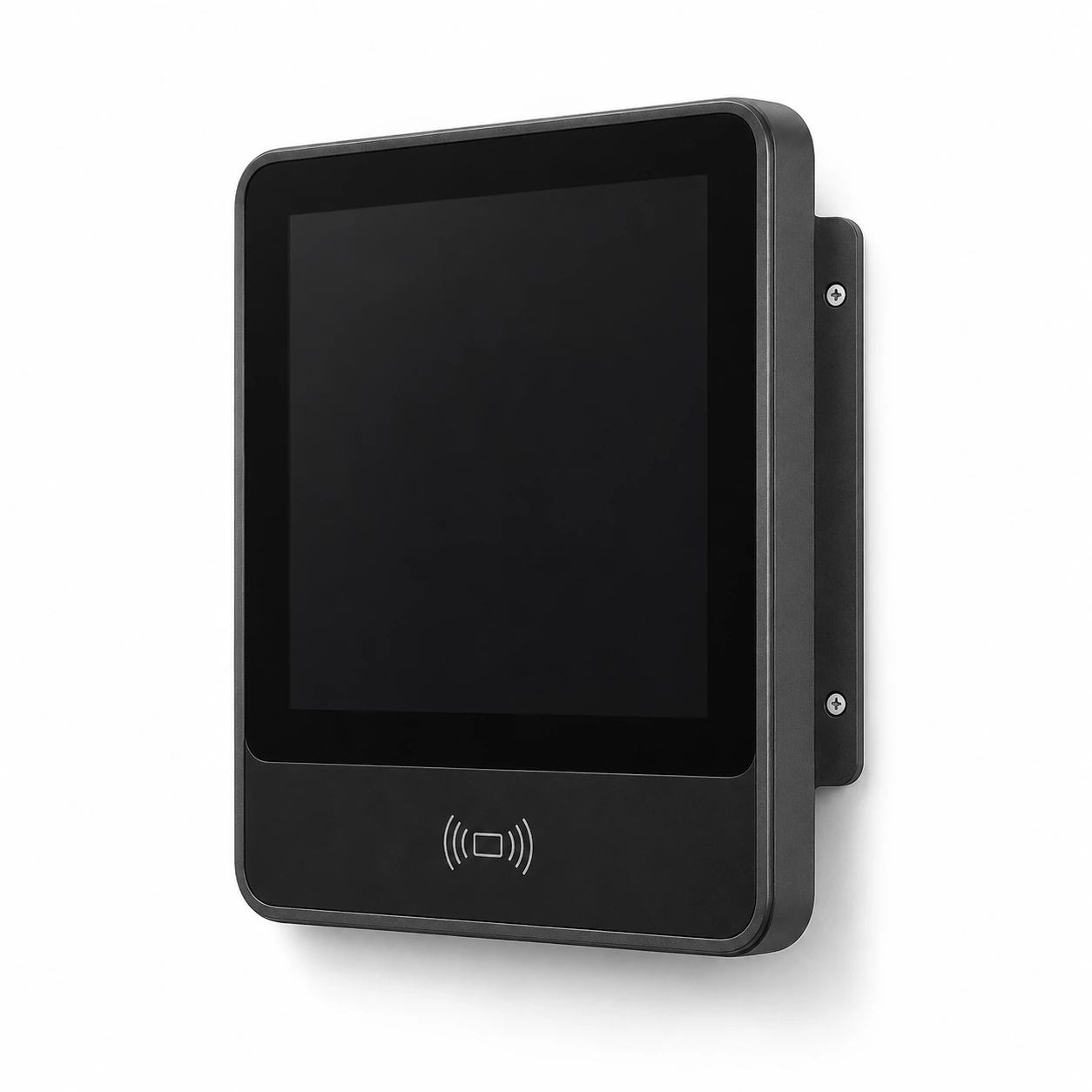
Спосіб встановлення та реєстрації залежить від місця розташування. Ми визначаємо апаратний варіант, підтримувані карти та підключення до системи перед впровадженням.
Ілюстрації призначені лише для ілюстрації. Перевіряємо вибір рідера і карт разом - символ RFID не вказує на сумісність з усіма ідентифікаторами.
Спочатку одна перевірена точка, потім інші місця реєстрації.
Портал доповнює реєстрацію доступом до ваших власних роздумів і можливістю додати заяву про статус.
Оголошення є окремим записом. Не перезаписує відображення читача; прийняття прогулів визначається у відповідному процесі.
Безкоштовна консультація
Ми покажемо вам, як підготувати точку, асоціювати ідентифікатори та переглянути день відмови . Виходячи з цього, будемо підбирати рішення для наступних зон.
Якщо у вас уже є зчитувач і картки, вкажіть їх модель або опис. Перевіримо можливий варіант використання.
Опишіть, з чого ви хочете розпочати реєстрацію.
Знання, корисні на практиці