

Nazwa i strefa
Wskaż, gdzie działa punkt, i powiąż terminal lub znacznik NFC. Czytelna nazwa ułatwia pracę z historią.
RCP / Time-King — rejestracja obecności
Pracownik rejestruje odbicie w przygotowanym punkcie. Kierownik widzi godziny wejść i wyjść, otwarte wejścia i zapisy do wyjaśnienia.
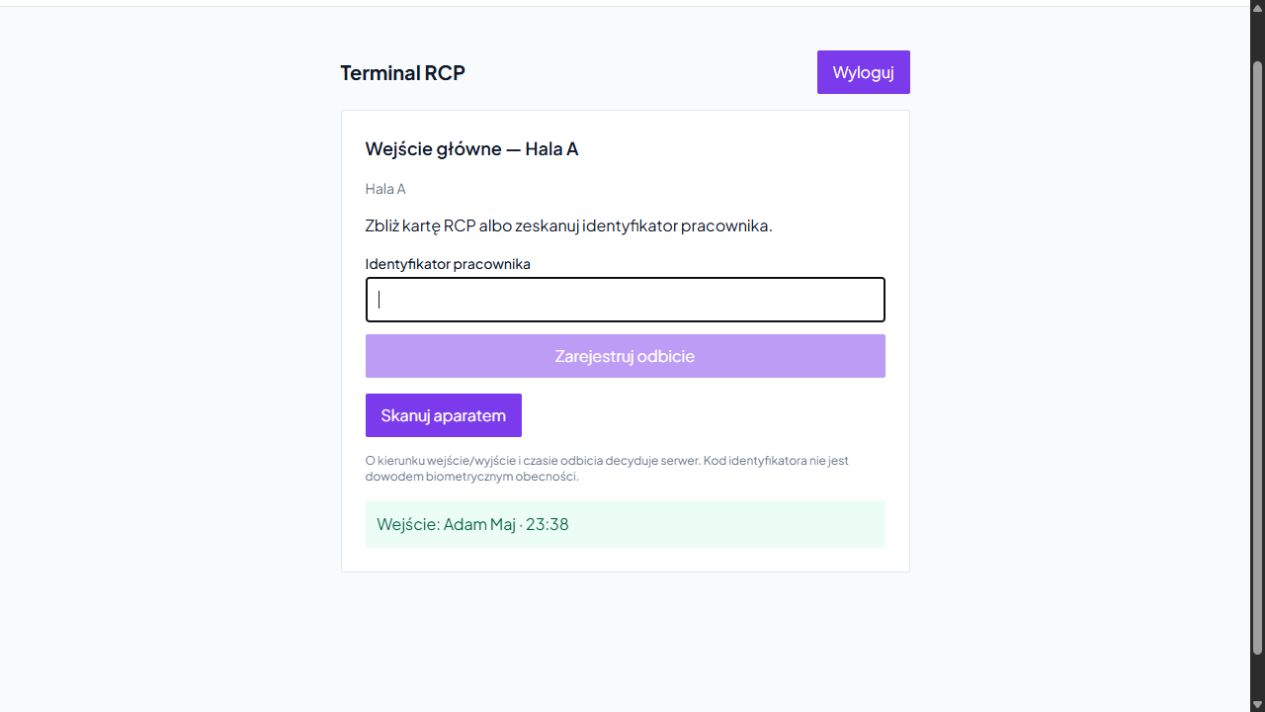
Identyfikator możesz odczytać zgodnym czytnikiem, wpisać w polu lub zeskanować obsługiwany kod aparatem. Potwierdzenie pokazuje kierunek zdarzenia i godzinę. Obsługa NFC zależy od urządzenia i środowiska.
Widok dla uprawnionej obsługi
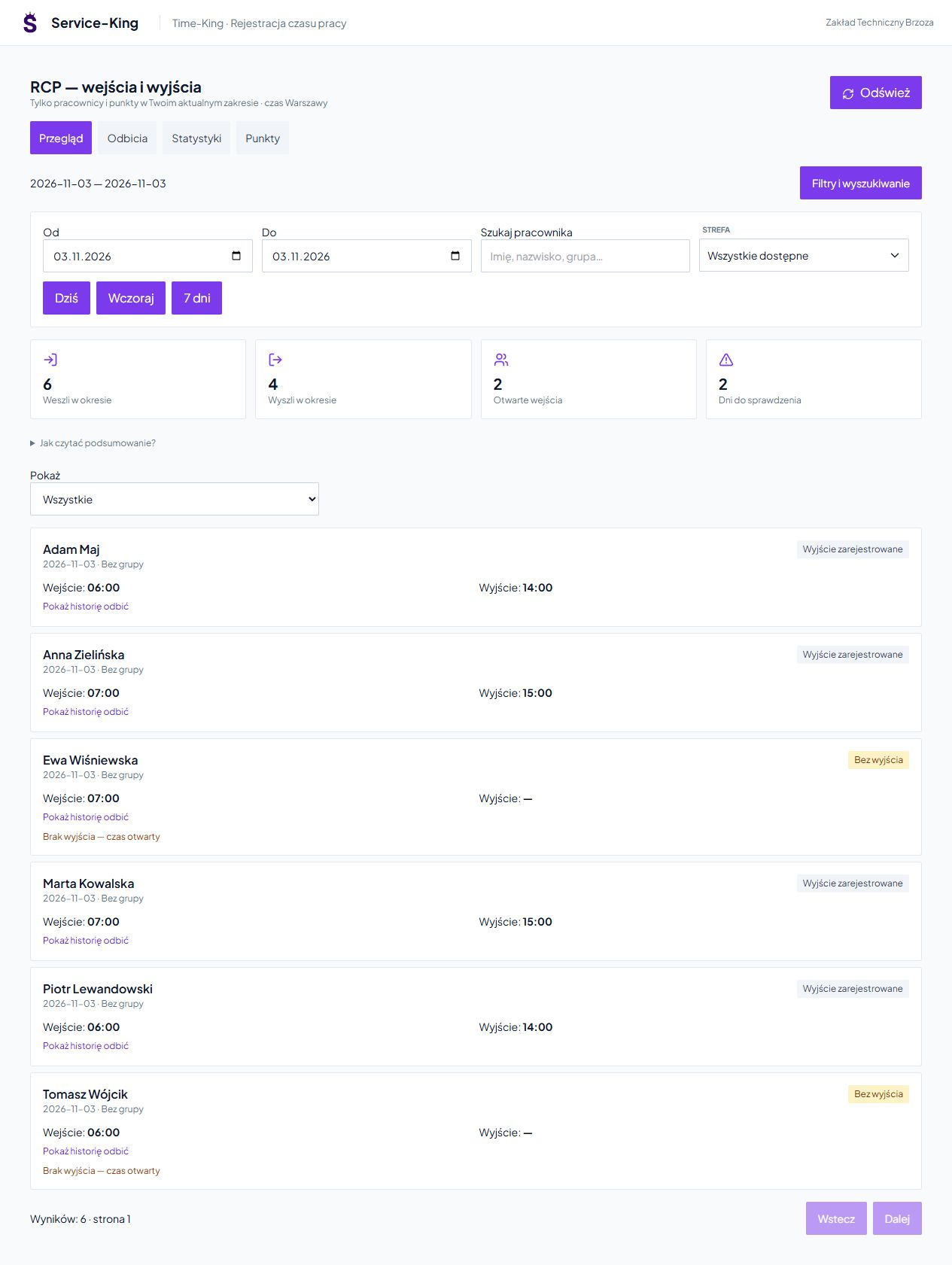
Wybierasz pracownika, okres i strefę. Skróty do dzisiaj, wczoraj i ostatnich siedmiu dni przyspieszają codzienny przegląd.
Przykład: po kolejnym wejściu bez zapisanego wyjścia uprawniona osoba sprawdza historię, zanim wykorzysta dane do rozliczeń.
Kompletność przed rozliczeniem
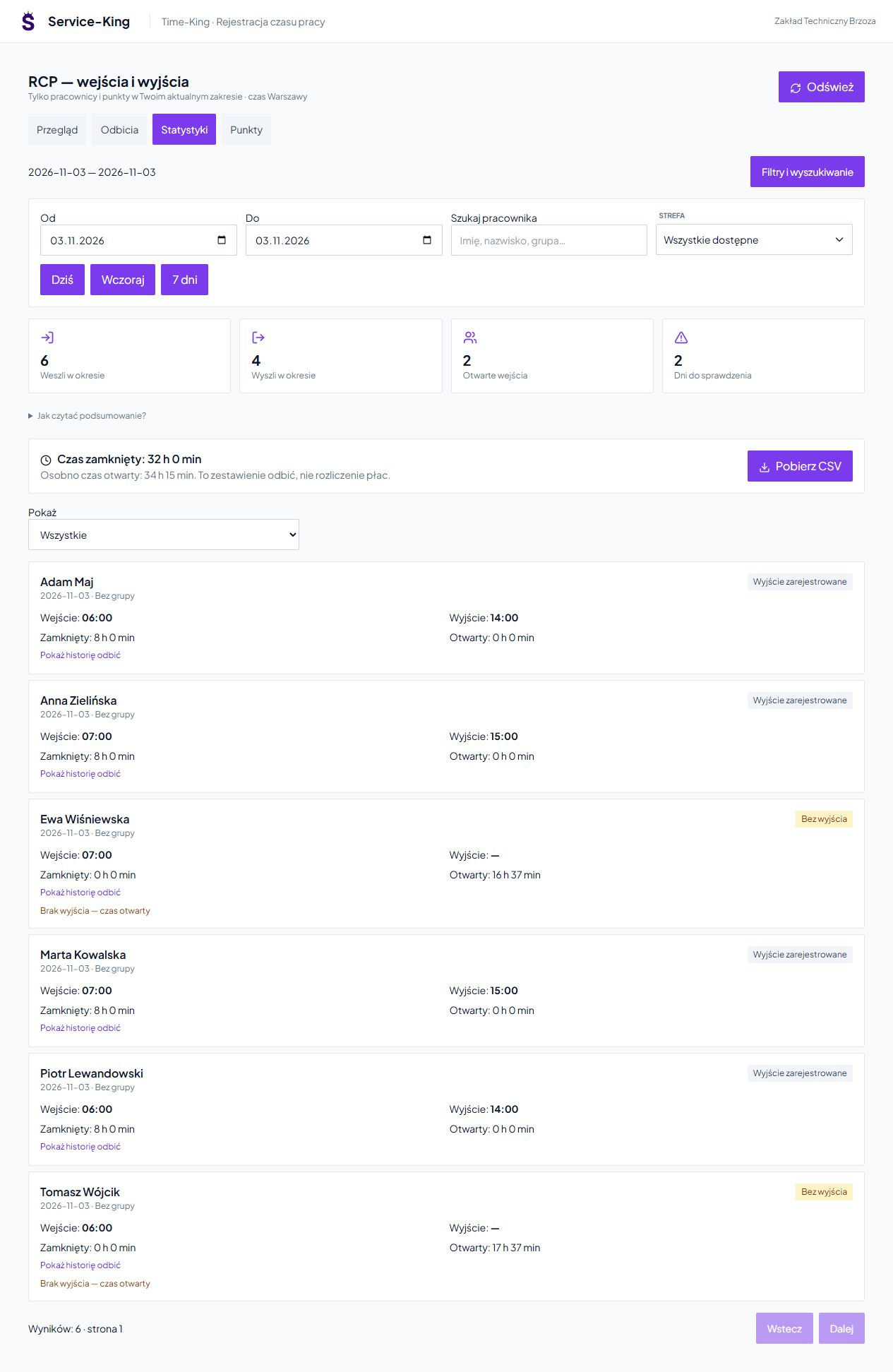
Zamknięte pary wejście–wyjście dają inny rodzaj informacji niż sesja, w której wciąż brakuje wyjścia. Time-King rozróżnia te wartości.
Widzisz także niepełne sekwencje, np. wyjście bez rozpoznanego wejścia. Eksport CSV pozwala uprawnionej osobie pobrać zestawienie do dalszej analizy.
Przy wykorzystaniu danych do rozliczeń ustalamy osobno reguły wynagrodzeń, nadgodzin, przerw i akceptacji nieobecności. Zestawienie pokazuje zarejestrowane odbicia.
Przy wejściu głównym rejestrujesz wejścia i wyjścia. W warsztacie możesz zapisywać wizyty w danym miejscu.
Wskaż, gdzie działa punkt, i powiąż terminal lub znacznik NFC. Czytelna nazwa ułatwia pracę z historią.
Wybierz udział zdarzeń w naliczaniu czasu i odstęp ograniczający przypadkowe powtórzenia. Ustawieniami zarządza uprawniona osoba.
Czas i kierunek wejście/wyjście ustala system zgodnie z konfiguracją punktu. Pracownik korzysta z przygotowanego sposobu odbicia.
Sterowanie drzwiami lub kołowrotem wymaga osobnego uzgodnienia integracji. Rejestr odbić służy do zapisu zdarzeń w przygotowanych punktach.
Przed uruchomieniem sprawdzamy identyfikatory oraz działanie urządzenia na konkretnym stanowisku.
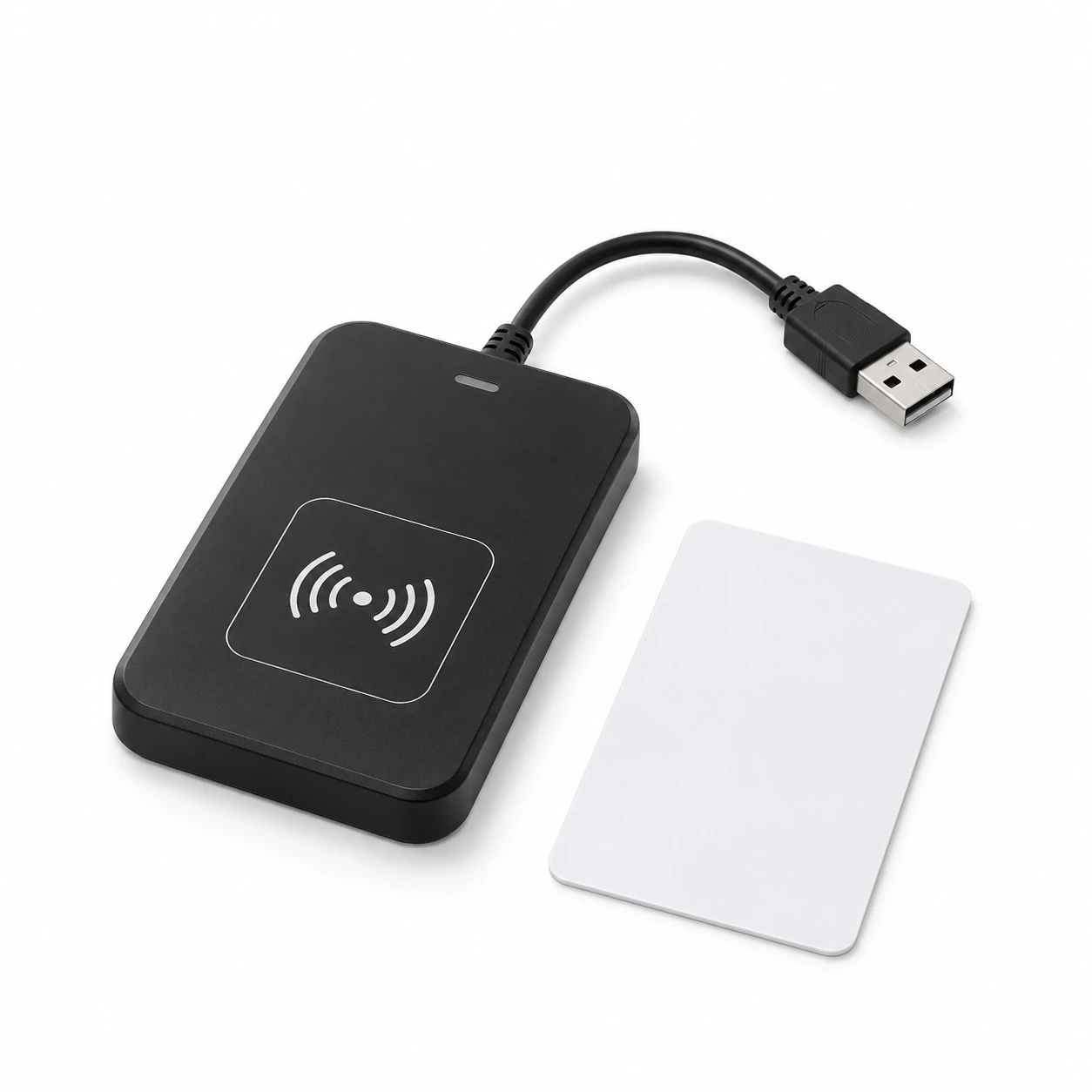
Zgodny czytnik może działać jak klawiatura i przekazywać identyfikator do pola. Sprawdzamy format zwracanego kodu oraz przypisanie osoby.
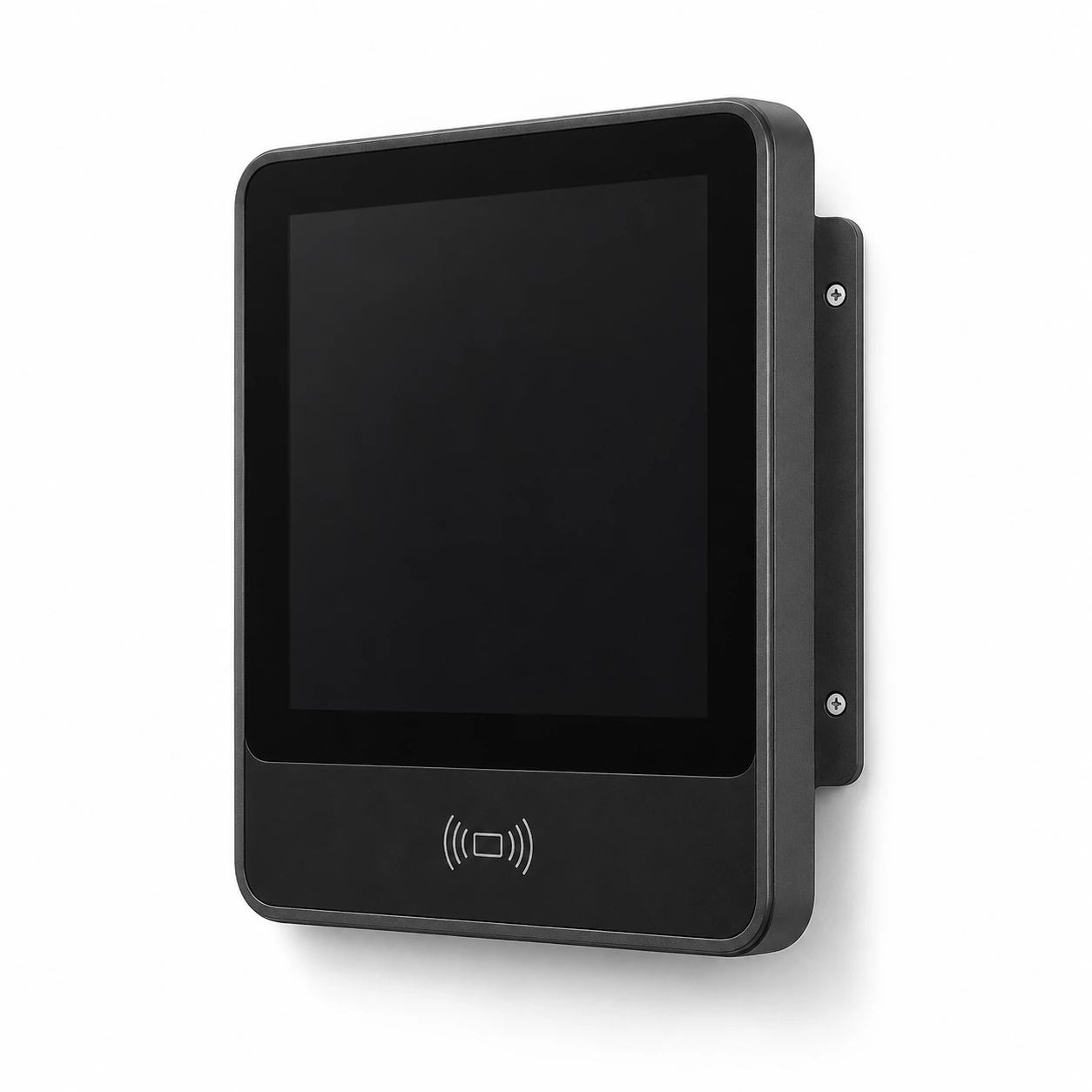
Sposób montażu i rejestracji dobieramy do miejsca. Wariant sprzętu, obsługiwane karty i połączenie z systemem ustalamy przed wdrożeniem.
Ilustracje są poglądowe. Dobór czytnika i kart sprawdzamy razem — symbol RFID nie określa zgodności ze wszystkimi identyfikatorami.
Najpierw jeden sprawdzony punkt, potem kolejne miejsca rejestracji.
Portal uzupełnia rejestrację o dostęp do własnych odbić i możliwość dodania deklaracji statusu.
Deklaracja jest osobnym zapisem. Nie nadpisuje odbicia czytnika; akceptację nieobecności ustala się w odpowiednim procesie.
Bezpłatna konsultacja
Pokażemy, jak przygotować punkt, powiązać identyfikatory i przejrzeć dzień odbić. Na tej podstawie dobierzemy rozwiązanie dla kolejnych stref.
Jeśli masz już czytnik i karty, podaj ich model lub opis. Sprawdzimy możliwy wariant użycia.
Opisz miejsce, w którym chcesz rozpocząć rejestrację.
Wiedza przydatna w praktyce