

Meine Organisation und ihre Ausstattung
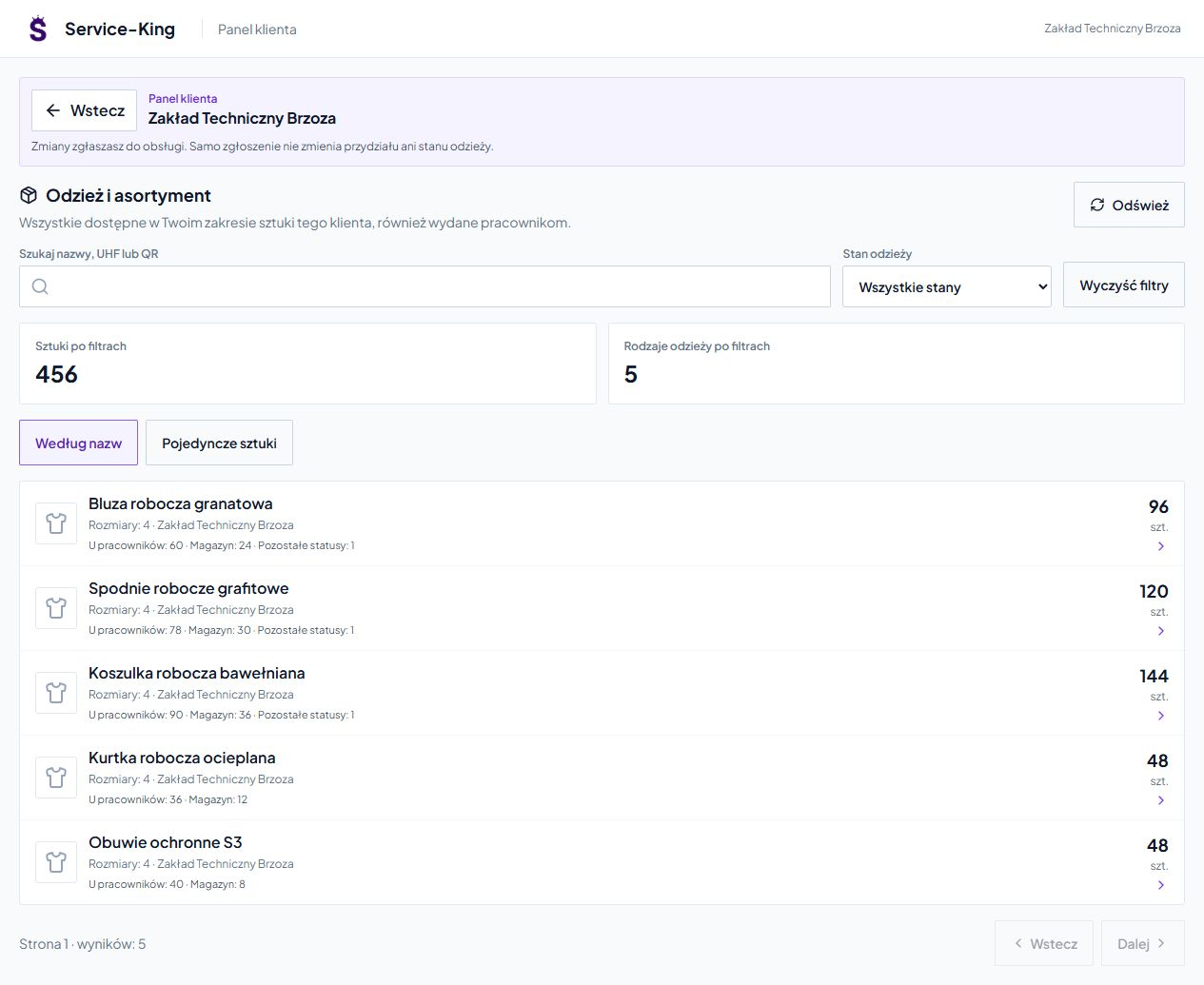
Sortiment, Personen und Anwendungen im vorgesehenen Rahmen. Der Kunde findet die notwendigen Daten und leitet den Fall an den Service weiter.
Kunden- und Mitarbeiterportal
Der Kunde überprüft seine Ausrüstung und meldet Änderungen. Der Mitarbeiter sieht die zugewiesenen Geräte und seine eigene Bounce-Historie.
Getrennte Ansichten führen zu den richtigen Dingen. Der Umfang der Daten und verfügbaren Aktionen kann an die Organisation und Benutzerrolle angepasst werden.
Der Lagerbetreiber benötigt andere Informationen als der Kunde oder Mitarbeiter. Sie teilen eine auf die Aufgabe zugeschnittene Ansicht.
Sortiment, Personen und Anwendungen im vorgesehenen Rahmen. Der Kunde findet die notwendigen Daten und leitet den Fall an den Service weiter.
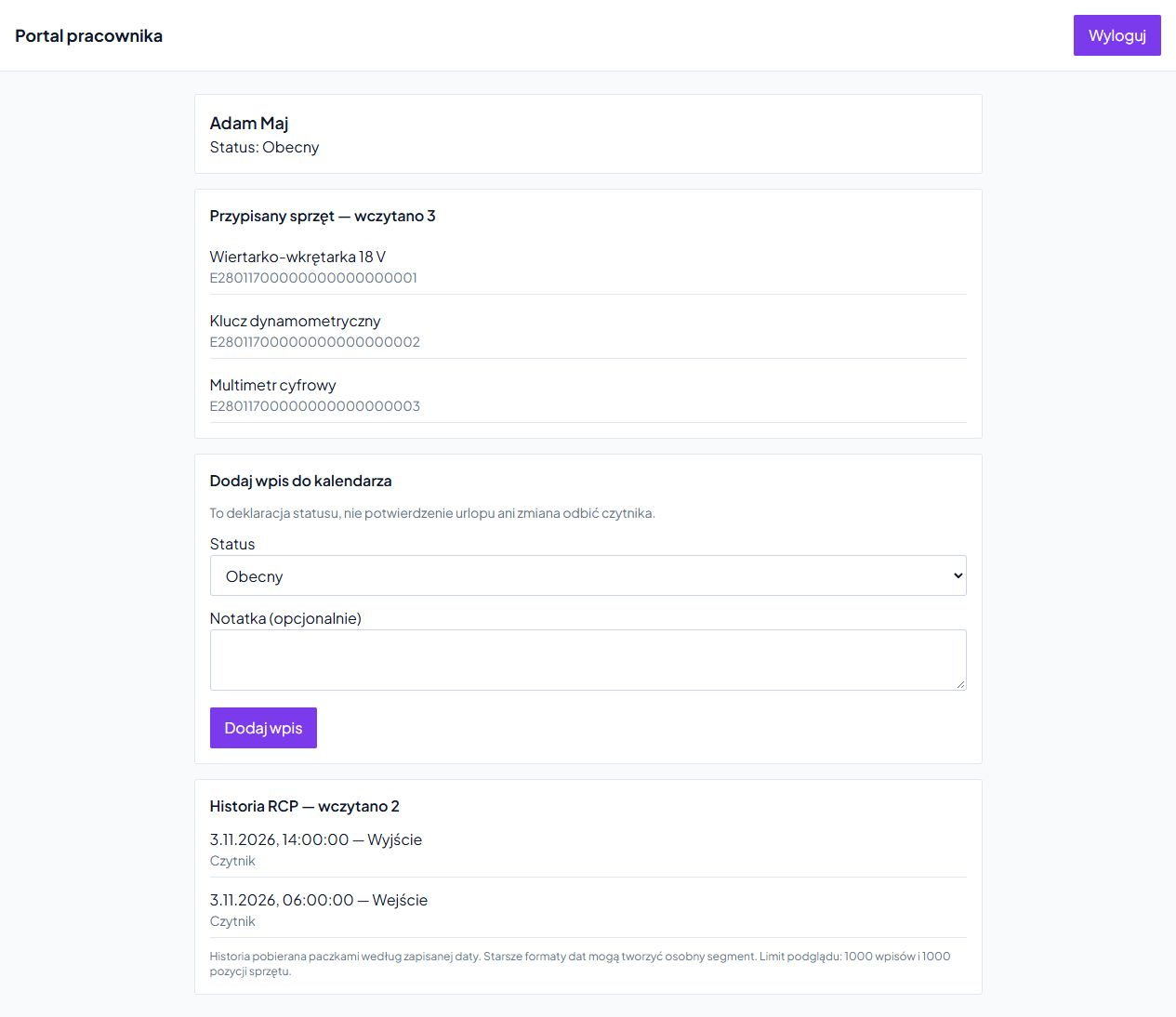
Einer Person zugewiesene Ausrüstung, ihre T&A-Historie und Statuserklärung. Eine einfache Ansicht Ihrer eigenen Informationen.
Auf dem Bildschirm oben wurden 456 Teile in fünf Produkttypen gruppiert. Der Kunde sieht zunächst die Mengen und öffnet dann die notwendigen Angaben.
Sie sehen die Gerätetypen und deren Mengen. Bei einer größeren Sammlung ist es einfacher, das Gesuchte auszuwählen.
In der Datei überprüfen Sie die primäre und sekundäre ID, Größe, Standort und Verbindung zum Mitarbeiter.
Sie suchen nach Name, UHF oder QR. Sie filtern Artikel im Lager, bei der Ausgabe, in der Wäscherei, Reparatur oder einer anderen Servicephase.
Zähler zeigen Daten aus der ausgewählten Ansicht und den ausgewählten Filtern. Sie sehen Details, wenn Sie sie brauchen.
Der Kunde stellt die Daten bereit, das Personal prüft sie
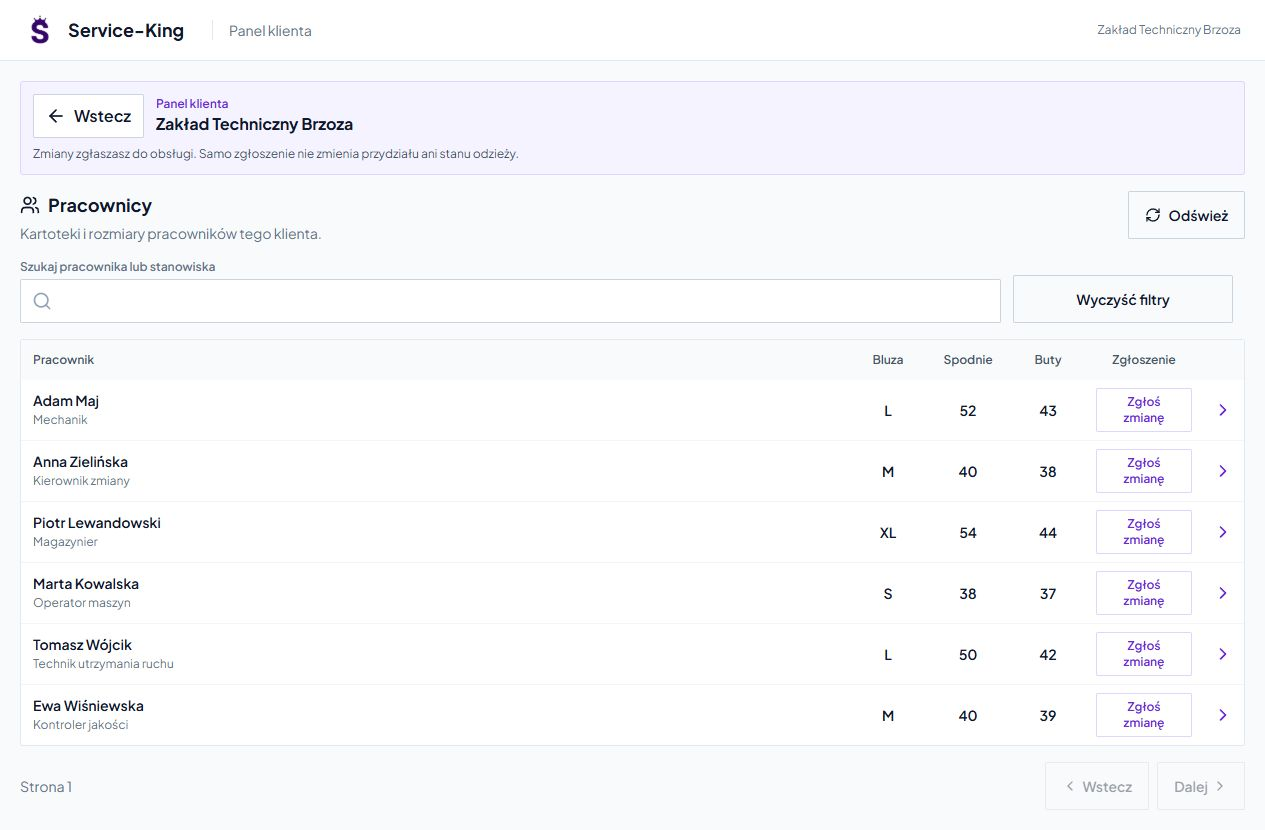
Sie suchen nach einer Person und sehen Name, Nachname, Position und Grundgrößen. Sie öffnen ihre Datei oder melden die Änderung sofort.
Das Formular behält den Mitarbeiterkontext bei. Im gestarteten Workflow stellt der Kunde eine neue Person, Änderung der Größe, Position oder des Einsatzortes zur Verfügung.
Autorisiertes Personal überprüft die Daten im Mitarbeiterreiter Report-Kinga. Dadurch schreibt er nicht den gesamten Datensatz neu.
Die Mitarbeiterdatei und das Login-Konto sind getrennte Dinge. Sie führen die Geräteausgabe in einem separaten Vorgang durch.
Der Bericht behält den Kontext bei. Der autorisierte Dienst bestimmt die Art und Weise der Umsetzung.
Das bloße Absenden einer Anfrage ändert nichts am Bestand oder an der Kleidungszuteilung. Die Bewegung von Ausrüstung und die Erfüllung von Bedürfnissen haben ihre eigenen Aufzeichnungen.
Im Unterorganisationspanel arbeitet er an einem separaten Bereich seiner eigenen Daten. Das Serviceunternehmen geht auf den Kontext des angegebenen Kunden ein.
Der Administrator legt Rollen, Module und erlaubte Aktivitäten fest. Der Kunde erhält die für die Zusammenarbeit notwendigen Daten und der Dienst erhält Zugriff auf die zugeordneten Organisationen.
Die angezeigten Bildschirme zeigen das Unterorganisationspanel und das separate Mitarbeiterportal . Wir wählen das bisherige Profil eines externen Kunden in den entsprechenden Workflow ein.
Zugriff auf eine bestimmte Person zugeschnitten
Mitarbeiter prüft zugewiesene Werkzeuge oder andere Geräte mit Kennungen. Er weiß, was in seiner Akte steht.
Ein separater Teil zeigt Daten, Zeiten und Methode zur Aufzeichnung von RCP-Ereignissen. Ältere Einträge werden in aufeinanderfolgenden Stapeln gelesen.
Kann auch eine Statuserklärung und einen Hinweis hinzufügen. Die Erklärung überschreibt nicht die Überlegungen des Lesers und genehmigt keinen Urlaub. Bietet Informationen in einem separaten Eintrag.
Echte Bildschirme zeigen Portalfunktionen; Die folgenden Abbildungen zeigen Beispiele für Geräte und Dinge.
Das Layout passt sich dem kleineren Bildschirm an. Zusammenfassungen nach Namen und kurze Zeilen erleichtern die Anzeige weiterer Elemente.
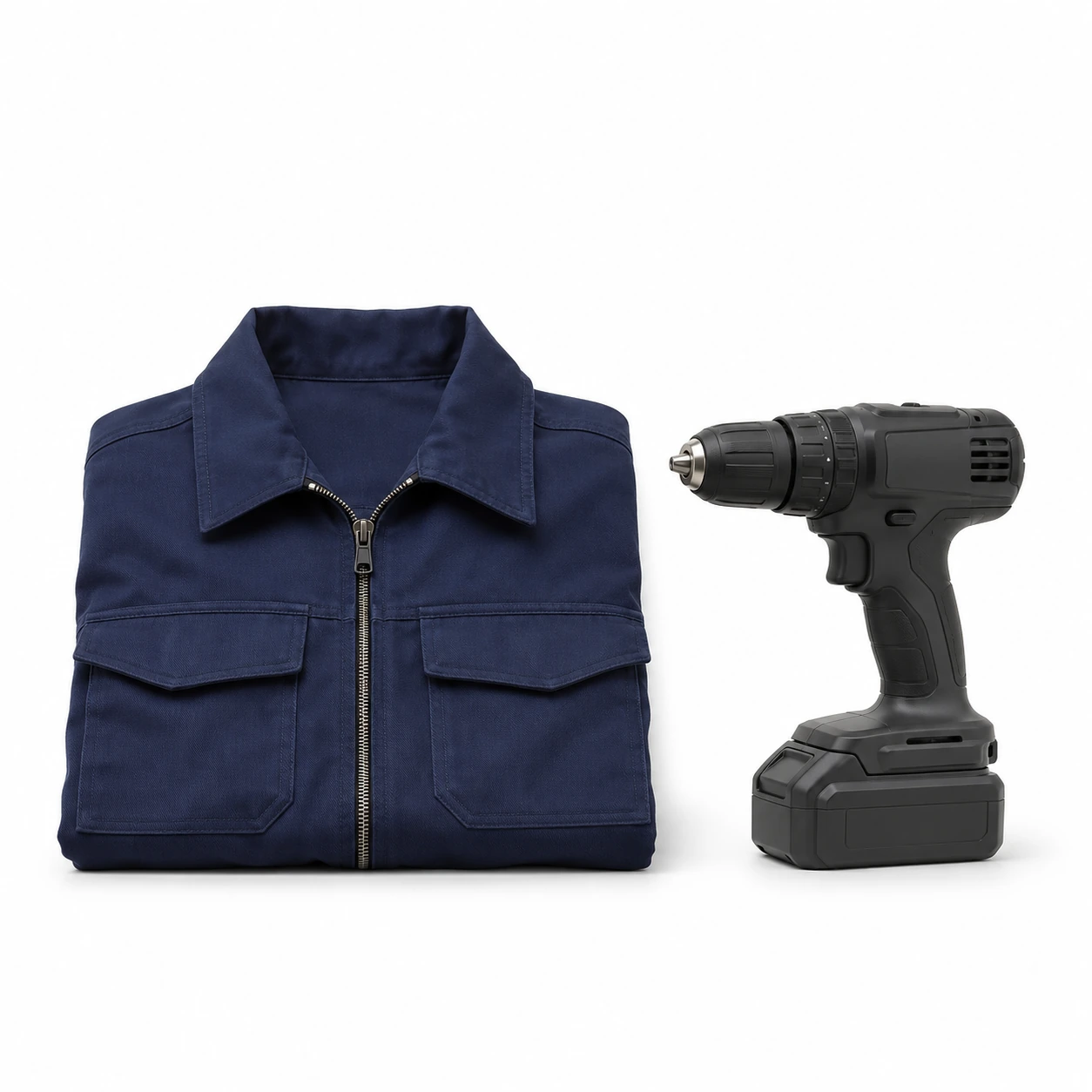
Der Mitarbeiter prüft die seiner Akte zugeordneten Elemente. Der Kunde verfolgt das Sortiment in seinem eigenen, gemeinsamen Umfang.
Abbildungen dienen nur zur Veranschaulichung. Verfügbare Ansichten und Aktionen werden bei der Konfiguration der Organisation und Rollen festgelegt.
Kostenlose Beratung
Wir zeigen das Panel an einem Beispiel Ihrer Mitarbeit: von der Überprüfung der Ausrüstung, über die Berichterstattung bis hin zur Abwicklung der Änderung.
Ein erneuter Anruf oder eine Nachricht eines Kunden reicht aus, um loszulegen.
Schreiben Sie, wem und welche Informationen Sie mitteilen möchten.
In der Praxis nützliche Kenntnisse